
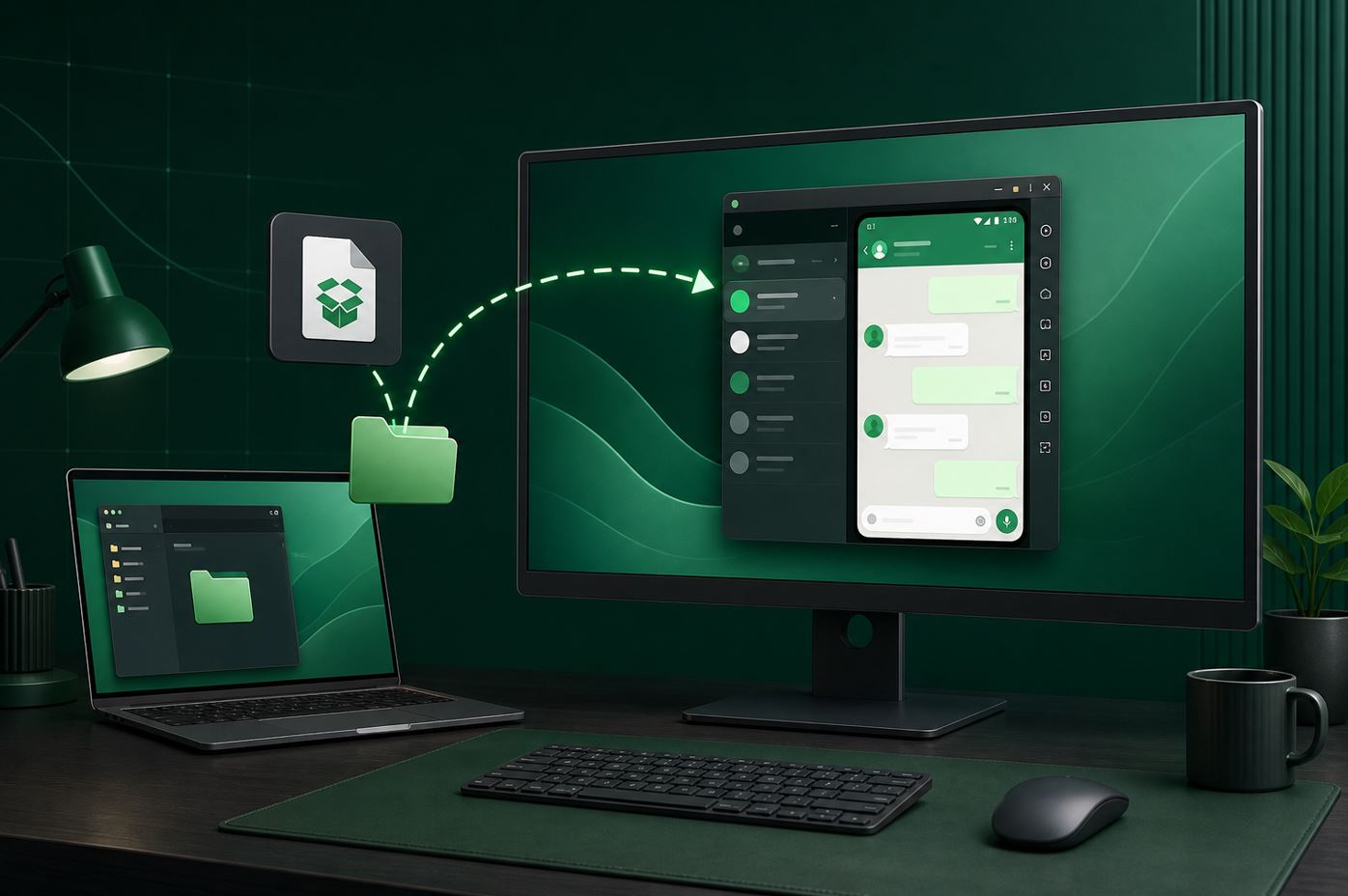
Usar o WhatsApp GB no computador transforma a maneira de conversar, organizar arquivos e acompanhar várias tarefas ao mesmo tempo. A tela ampla facilita a leitura, o teclado físico acelera respostas longas e as pastas do Windows deixam fotos, vídeos e documentos sempre ao alcance. Para quem passa boa parte do dia diante do PC, essa combinação pode tornar a comunicação mais confortável e produtiva.
O WhatsApp GB é distribuído em formato APK, criado para Android. Por isso, a solução prática no Windows é instalar um emulador Android: um programa que cria no computador um ambiente semelhante ao de um celular. Dentro dele, você importa o APK, ativa seu número e configura o aplicativo. O processo é visual, pode ser concluído em poucos passos e não exige transformar o arquivo em EXE.
Tela maior
Visualize conversas, imagens e menus com mais espaço, sem ficar alternando entre pequenas telas.
Digitação confortável
Responda com teclado físico, use atalhos e escreva mensagens extensas com mais agilidade.
Arquivos organizados
Prepare documentos e mídias no Windows e importe tudo para o Android virtual.
Rotina produtiva
Mantenha o mensageiro ao lado do navegador, editor de texto e outras ferramentas.
Como baixar WhatsApp GB no PC
Para baixar WhatsApp GB no PC, pense no processo como a preparação de um celular virtual. Primeiro é instalado o emulador; depois, o arquivo APK é levado para esse ambiente. O aplicativo passa a funcionar em uma janela do Windows, com acesso ao teclado, mouse, internet e pastas compartilhadas pelo programa escolhido.
Essa abordagem preserva a experiência do Android. Em vez de procurar uma suposta versão “WhatsApp GB.exe”, você utiliza o formato para o qual o aplicativo foi criado. O emulador traduz as ações do teclado e do mouse, reserva memória e processamento para o Android e apresenta uma tela inicial onde os aplicativos instalados ficam disponíveis.
O que você precisa antes de começar
- um computador com Windows e espaço livre para o emulador;
- conexão estável para baixar os instaladores e concluir a ativação;
- um emulador Android compatível com o seu PC;
- o arquivo APK que será importado para o emulador;
- um número capaz de receber SMS ou ligação para verificação;
- alguns minutos para configurar memória, permissões e pastas compartilhadas.
O botão principal desta página ficará reservado para o emulador escolhido. O segundo poderá apontar para o APK. Enquanto os endereços estiverem como #, nenhum arquivo será iniciado; isso permite cadastrar os destinos corretos pelo painel administrativo antes da publicação definitiva.
💡 Entenda a estrutura: o emulador é o ambiente Android; o APK é o aplicativo instalado dentro dele. São dois downloads diferentes e cada um cumpre uma etapa do processo.
Benefícios de usar WhatsApp GB no computador
O principal motivo para levar o aplicativo ao PC é o conforto. Quem estuda, trabalha com criação, organiza comunidades ou conversa durante longos períodos consegue manter a comunicação na mesma estação onde já estão documentos, planilhas, imagens e navegadores. A troca constante entre monitor e celular diminui, e a atenção fica concentrada em uma única área.
Mais espaço para acompanhar as conversas
Em um monitor, textos e mídias ganham escala. É mais simples conferir uma foto antes de enviá-la, ler mensagens extensas, revisar um documento e navegar pelos menus de personalização. A janela do emulador pode ficar maximizada ou ocupar apenas uma parte da tela, conforme o tipo de atividade.
Em monitores grandes, o usuário também pode trabalhar com duas janelas lado a lado. De um lado fica o aplicativo; do outro, o navegador, o editor de imagens ou a pasta de arquivos. Essa organização reduz etapas quando é necessário consultar uma informação e responder logo em seguida.
Teclado físico para respostas rápidas
O teclado é uma vantagem clara para quem escreve muito. Mensagens detalhadas, instruções, listas e descrições podem ser produzidas com mais precisão. Atalhos como copiar e colar ajudam a transportar trechos preparados em outro programa, enquanto o mouse torna a seleção de textos e arquivos mais confortável.
O ganho não está apenas na velocidade. Uma postura adequada diante do computador pode ser mais confortável do que segurar o celular durante horas. Ajustar a altura do monitor, o tamanho da janela e a escala do emulador deixa a interface adaptada à preferência do usuário.
Envio de fotos e documentos do Windows
Emuladores costumam oferecer importação de mídia, pastas compartilhadas ou suporte para arrastar arquivos. Assim, uma imagem editada no PC pode ser levada ao Android virtual sem precisar ser enviada primeiro para o telefone. O mesmo vale para PDFs, vídeos, áudios e outros documentos aceitos pelo aplicativo.
Esse fluxo é útil para criadores de conteúdo e pessoas que mantêm arquivos organizados por projeto. Você pode preparar o material em uma pasta, conferir o nome, o tamanho e a versão e só então importá-lo. A estrutura do Windows continua servindo como centro de organização.
Multitarefa em uma única tela
O Windows permite alternar rapidamente entre aplicativos com a barra de tarefas ou atalhos. O mensageiro pode permanecer aberto enquanto você consulta uma página, participa de uma aula ou revisa uma planilha. Notificações do emulador ajudam a acompanhar novas mensagens sem abandonar a atividade principal.
| Benefício | Como aparece no PC | Uso prático |
|---|---|---|
| Tela ampla | Janela redimensionável ou tela cheia | Leitura, mídias e navegação mais confortáveis |
| Teclado e mouse | Digitação e seleção mais precisas | Respostas longas e organização de conteúdo |
| Pastas do Windows | Importação e compartilhamento de arquivos | Envio de documentos preparados no computador |
| Multitarefa | Aplicativos lado a lado | Conversar enquanto estuda, pesquisa ou trabalha |
| Múltiplas instâncias | Ambientes Android separados | Organização de números diferentes, quando compatível |
Requisitos para instalar no Windows
O desempenho depende principalmente do emulador. Para usar uma versão atual do BlueStacks, por exemplo, a documentação oficial informa 4 GB de RAM e 5 GB de espaço livre como requisitos mínimos. Para uma experiência superior, recomenda Windows 10 ou mais recente, 8 GB de RAM ou mais, SSD, processador multinúcleo e virtualização ativada.
Esses valores se referem ao emulador, não ao APK isoladamente. O Windows, o navegador e outros programas também usam memória. Por isso, ter capacidade acima do mínimo torna a alternância entre janelas mais fluida e oferece espaço para o crescimento de mídias e bancos de dados.
| Componente | Base funcional | Configuração confortável |
|---|---|---|
| Sistema | Windows compatível com o emulador | Windows 10 ou Windows 11 atualizado |
| Memória RAM | 4 GB para o requisito mínimo do BlueStacks | 8 GB ou 16 GB para multitarefa |
| Armazenamento | 5 GB livres para a base do emulador | SSD com espaço adicional para mídias |
| Processador | Intel ou AMD compatível | Multinúcleo com virtualização habilitada |
| Internet | Conexão para download e ativação | Banda larga estável para mídia e atualizações |
Por que ativar a virtualização
A virtualização permite que o computador execute outro sistema operacional, como o Android, de forma mais eficiente. A própria documentação da Microsoft sobre virtualização explica que o recurso amplia as possibilidades de aplicativos no Windows. Muitos aparelhos já saem de fábrica com a opção ativada.
Para conferir, abra o Gerenciador de Tarefas com Ctrl + Shift + Esc, selecione “Desempenho” e depois “CPU”. O status de virtualização aparece entre as informações do processador. Se estiver desativado, o procedimento muda conforme o fabricante do notebook, placa-mãe e firmware UEFI.
⚡ Ganho de desempenho: com a virtualização disponível, o emulador pode aproveitar melhor os núcleos do processador, iniciar com mais rapidez e manter a interface responsiva durante a multitarefa.
Qual emulador Android escolher
Existem diferentes emuladores capazes de instalar arquivos APK. BlueStacks, LDPlayer, MEmu e NoxPlayer aparecem com frequência em guias de uso no PC. A melhor escolha depende da versão do Windows, da memória disponível e da familiaridade com cada interface.
BlueStacks
O BlueStacks oferece uma interface direta para importar APK. A documentação oficial de instalação de APK apresenta dois caminhos: usar o botão “Instalar APK” na barra lateral ou arrastar o arquivo para a tela inicial do emulador. Essa simplicidade faz dele um ponto de partida amigável.
LDPlayer
O LDPlayer também cria um ambiente Android com suporte a aplicativos e instâncias. Pode ser considerado por quem deseja comparar consumo de recursos e opções de configuração. Antes de escolher, confirme a compatibilidade da versão atual com seu Windows e faça o download no site oficial do desenvolvedor.
MEmu e NoxPlayer
MEmu e NoxPlayer são outras alternativas conhecidas. Os menus, a localização do instalador de APK e as opções de pastas compartilhadas mudam, mas a lógica permanece a mesma: iniciar o Android virtual, importar o pacote e aguardar até que o ícone do aplicativo apareça.
Critérios para decidir
- compatibilidade com Windows 10 ou Windows 11;
- versão do Android oferecida pela instância;
- consumo de memória e processador no seu equipamento;
- facilidade para instalar APK e importar arquivos;
- suporte a pastas compartilhadas e arrastar e soltar;
- gerenciador de instâncias, caso você pretenda separar ambientes;
- frequência de atualizações e documentação disponível.
Não é necessário instalar vários emuladores ao mesmo tempo. Comece com uma opção, ajuste os recursos e observe a fluidez. Se o desempenho não for adequado, remova o programa antes de testar outro para evitar serviços e arquivos desnecessários no Windows.
Passo a passo para instalar WhatsApp GB no PC
Com o computador preparado, a instalação segue uma sequência previsível. Reserve espaço, feche programas pesados e mantenha o APK em uma pasta fácil de localizar, como “Downloads”.
- Escolha o emulador. Acesse o site oficial do programa selecionado e baixe o instalador compatível com o Windows.
- Instale no computador. Abra o instalador, confira o local de destino e aguarde a configuração dos componentes.
- Inicie o Android virtual. Na primeira abertura, o emulador preparará a instância e poderá solicitar configurações básicas.
- Baixe o APK. Salve o arquivo do aplicativo em uma pasta conhecida do Windows.
- Importe o pacote. Use o botão “Instalar APK” ou arraste o arquivo para a janela do emulador.
- Aguarde a instalação. Quando o processo terminar, o ícone aparecerá na tela inicial do Android virtual.
- Abra o aplicativo. Revise as permissões necessárias e prossiga para a ativação.
- Confirme o número. Digite país, DDD e telefone e informe o código recebido por SMS ou ligação.
- Faça os ajustes iniciais. Configure notificações, arquivos compartilhados, idioma e aparência.
Instalar pelo botão “Instalar APK”
No BlueStacks, o botão fica na barra lateral. Ao clicar, o Explorador de Arquivos do Windows é aberto. Navegue até a pasta onde o APK foi salvo, selecione o arquivo e clique em “Abrir”. O emulador iniciará a instalação e mostrará o aplicativo na tela principal quando terminar.
Instalar arrastando o arquivo
Outra opção é abrir a pasta no Windows, clicar no APK e arrastá-lo para a área do emulador. Solte o arquivo quando a janela indicar que pode recebê-lo. Esse método é rápido e ajuda quem já organiza todos os downloads pelo Explorador.
📦 Mantenha tudo organizado: crie uma pasta exclusiva para o emulador, o APK e eventuais cópias de mídia. Uma estrutura clara facilita localizar versões e arquivos quando você precisar atualizar.
Como configurar o aplicativo depois da instalação
A primeira abertura é o momento de adaptar o aplicativo à rotina no computador. Comece pelo idioma, tamanho da interface e notificações. Depois, ajuste a integração de arquivos e o comportamento da janela.
Ativação do número
Informe o número que será usado e aguarde o código. Como o emulador não funciona como um chip físico, o SMS pode chegar em outro aparelho associado à linha. Digite o código apenas na tela de ativação. Se houver opção de ligação, ela pode servir como alternativa quando o SMS demora.
Uma conta já ativa em outro aplicativo pode passar por mudanças de sessão durante a verificação. Planeje a ativação para um momento em que você possa conferir o funcionamento e reorganizar seus acessos.
Teclado, área de transferência e atalhos
Teste caracteres acentuados, emojis, quebra de linha e copiar e colar. O emulador normalmente encaminha as teclas para o Android, mas alguns atalhos podem pertencer ao Windows ou ao próprio programa. Ajuste o mapeamento somente se uma tecla não produzir o comportamento esperado.
Pastas compartilhadas
Localize a ferramenta de importação de mídia do emulador. Alguns programas criam uma pasta compartilhada entre Windows e Android; outros copiam cada arquivo para uma galeria interna. Faça um teste com uma imagem pequena antes de transferir uma coleção inteira.
Notificações e inicialização
Decida se o emulador deverá iniciar junto com o Windows. Para quem usa o aplicativo todos os dias, a abertura automática economiza tempo. Para uso ocasional, iniciar manualmente reduz o número de programas em segundo plano. As notificações também podem ser ativadas ou silenciadas conforme o horário.
Como melhorar o desempenho no PC
Um bom ajuste faz diferença mesmo em computadores potentes. O emulador reserva recursos para o Android, e valores muito baixos deixam a interface lenta; valores excessivos podem reduzir a memória disponível para o Windows.
Confirme o status no Gerenciador de Tarefas e siga a documentação do fabricante quando necessário.
Comece com a recomendação automática e aumente gradualmente se houver RAM disponível.
Dois ou mais núcleos podem deixar o Android mais responsivo em processadores compatíveis.
O armazenamento rápido reduz o tempo de abertura do emulador e carregamento de arquivos.
Feche programas que não estão sendo usados
Navegadores com muitas abas, jogos e editores de vídeo podem consumir bastante RAM. Antes de abrir o emulador, feche o que não for necessário. No Gerenciador de Tarefas, acompanhe o uso de memória e CPU para entender se algum processo está disputando recursos.
Atualize drivers e o próprio emulador
Drivers de vídeo atualizados ajudam na aceleração gráfica. O emulador também recebe correções de compatibilidade, desempenho e integração com versões do Windows. Verifique atualizações pelo menu do programa ou no site oficial.
Use a resolução adequada
Uma resolução muito alta exige mais processamento. Se a interface estiver lenta, reduza a resolução e a densidade de pixels nas configurações do Android virtual. O objetivo é encontrar um equilíbrio entre nitidez e fluidez.
| Sintoma | Ajuste recomendado | Resultado esperado |
|---|---|---|
| Inicialização demorada | Ativar virtualização e usar SSD | Abertura mais rápida do Android virtual |
| Interface travando | Aumentar RAM ou fechar programas pesados | Mais fluidez nas conversas |
| Janela com baixa resposta | Revisar núcleos de CPU e drivers gráficos | Melhor navegação e animações |
| Arquivos ocupando espaço | Organizar mídias e limpar itens dispensáveis | Armazenamento disponível para novas conversas |
Recursos que ficam mais práticos na tela grande
Os recursos procurados em variantes GB podem ganhar outra dimensão no computador. Temas e opções visuais são mais fáceis de comparar em uma tela ampla. Listas de conversas, galerias e menus ficam visíveis com maior conforto, enquanto teclado e mouse tornam a navegação direta.
Personalização visual
Cores, fontes, fundos e estilos podem ser avaliados sem as limitações de uma tela pequena. O usuário pode ajustar o tamanho da janela do emulador e observar como a interface se comporta. Isso ajuda a escolher combinações legíveis para períodos longos de uso.
Organização de mídia
Fotos e vídeos podem ser preparados em ferramentas do computador antes da importação. Renomear arquivos, reduzir dimensões, separar materiais por pasta e conferir documentos fica mais simples com o Explorador do Windows.
Rotinas com múltiplas instâncias
Alguns emuladores possuem um gerenciador capaz de criar ambientes Android separados. Esse recurso pode ajudar a organizar números diferentes, desde que cada conta tenha sua própria verificação e que o computador tenha memória suficiente para manter mais de uma instância.
Respostas e textos preparados
O PC facilita manter notas, modelos e informações de apoio em outra janela. Você pode escrever e revisar um texto no editor de sua preferência, depois copiá-lo para a conversa. Para mensagens personalizadas, essa base serve como ponto de partida sem eliminar a revisão humana.
WhatsApp GB no PC sem emulador
Um arquivo APK não é instalado diretamente como um programa do Windows. Aplicativos nativos do sistema normalmente chegam em formatos como EXE, MSI ou por lojas compatíveis. Portanto, para abrir a experiência Android completa, o emulador continua sendo a ponte mais direta.
Quem deseja apenas acessar conversas pelo navegador também pode conhecer o WhatsApp Web e o aplicativo de desktop disponíveis no site oficial do WhatsApp. Essas opções oficiais têm uma proposta diferente: conectam a conta compatível ao computador, enquanto o emulador executa um aplicativo Android dentro do Windows.
Na Google Play Store e na App Store, o aplicativo listado é o WhatsApp Messenger oficial. O WhatsApp GB não possui uma edição nativa nessas lojas; no PC, sua instalação é feita importando o APK no emulador escolhido.
Problemas comuns e soluções rápidas
O APK não instala
Confirme se o download terminou, se o arquivo possui extensão .apk e se a instância Android é compatível. Tente o botão “Instalar APK” em vez de arrastar o arquivo. Se houver outra edição instalada com assinatura diferente, o emulador poderá impedir a atualização sobre ela.
O emulador fica lento
Verifique virtualização, memória disponível e programas abertos. Reduza a resolução do Android virtual, atualize os drivers gráficos e reinicie o computador. Também confira se o armazenamento está muito cheio.
O código de ativação não chega
Revise país, DDD e número. Garanta que a linha recebe SMS ou chamadas em um aparelho físico. Evite solicitar muitos códigos em sequência; aguarde o tempo indicado antes de repetir.
Não encontro os arquivos do Windows
Procure as opções “Importar mídia”, “Gerenciador de mídia” ou “Pasta compartilhada” no emulador. O Android virtual não mostra automaticamente todas as pastas do computador. Primeiro é necessário importar ou copiar os itens para a área acessível ao aplicativo.
As notificações não aparecem
Confira as notificações dentro do Android e nas configurações do emulador. O Windows também pode silenciar avisos pelo modo “Não incomodar”. Se o programa estiver completamente fechado, ele pode não entregar notificações até ser iniciado novamente.
Vale a pena baixar WhatsApp GB no PC?
Para quem valoriza tela grande, teclado físico, gerenciamento de arquivos e multitarefa, o PC oferece uma experiência atraente. O emulador concentra a interface Android em uma janela que pode ser organizada ao lado das demais ferramentas do dia. Depois da configuração inicial, abrir o aplicativo passa a ser tão simples quanto iniciar outro programa.
O melhor resultado vem de uma preparação cuidadosa: escolha um emulador compatível, ative a virtualização, reserve memória suficiente e organize as pastas. Com esses ajustes, o computador se torna um espaço confortável para conversar, revisar mídias e acompanhar atividades sem depender o tempo todo da tela do celular.
Os botões desta página foram preparados para receber o link do emulador e o link do APK. Quando forem cadastrados no painel, você poderá iniciar cada etapa no lugar correto e seguir o tutorial do começo ao fim.