
Como apagar mensagem para todos no WhatsApp GB sem deixar dúvidas
Aprenda como apagar mensagem para todos no WhatsApp GB, entenda o prazo, grupos, arquivos e o que fazer quando a opção não aparece.
Sumário do artigo
- Passo a passo para apagar
- Selecione a mensagem correta
- Toque na lixeira
- Confirme e verifique
- Por que a opção não aparece
- Prazo expirou
- Você não enviou a mensagem
- Versão desatualizada
- Sem conexão
- Mensagens, fotos e áudios
- Texto
- Fotos e vídeos
- Áudios e documentos
- Anti-exclusão no WhatsApp GB
- Como funciona
- Limites técnicos e humanos
- Diferenças em grupos
- Apagar sua própria mensagem
- Ação de administradores
- iPhone e computador
- No iOS
- No PC
- Segurança e privacidade
- Apagar não substitui cuidado
- Uso aceitável
- Se você escolheu “apagar para mim”
- Não desinstale em pânico
- Use a correção mais rápida
- Confirme o resultado nos detalhes
- A pessoa recebe aviso?
- Posso apagar depois de vários dias?
- Anti-exclusão impede apagar?
- Apagar para todos remove da galeria?
- Administrador pode apagar qualquer mensagem?
Como apagar mensagem para todos no WhatsApp GB?
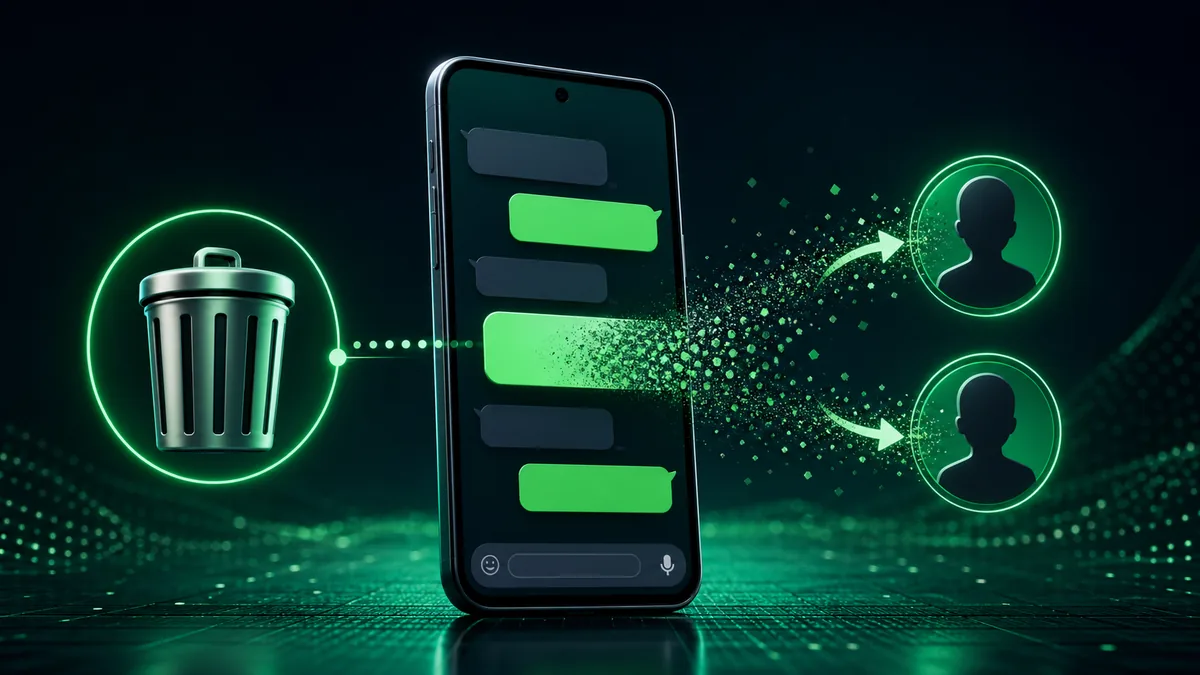
Abra a conversa, mantenha a mensagem pressionada, toque na lixeira e escolha “Apagar para todos”. Confirme a ação. A opção depende do prazo aceito, da conexão e da compatibilidade da versão. “Apagar para mim” remove apenas do seu aparelho e não deve ser confundido.
Saber como apagar mensagem para todos no WhatsApp GB ajuda quando um texto foi para o contato errado, contém informação incorreta ou expõe um arquivo que não deveria ser enviado. O botão é simples, mas não garante que ninguém viu, capturou ou manteve uma cópia.
Mods com anti-exclusão podem preservar conteúdo já recebido. Portanto, use a função para corrigir rapidamente, não como promessa de reversão completa. Quanto menor o tempo entre envio e exclusão, melhor.
Passo a passo para apagar
Selecione a mensagem correta
Abra o chat e localize o conteúdo. Mantenha pressionado até aparecer a barra de ações. Em mensagens próximas, confira horário e prévia para não escolher outra por engano.
É possível selecionar várias mensagens, mas nem todas podem ter a mesma opção se foram enviadas em momentos diferentes. Teste primeiro com uma.
Toque na lixeira
Escolha o ícone de lixeira ou “Apagar” no menu. A janela costuma mostrar Apagar para mim, Cancelar e Apagar para todos. Leia antes de confirmar.
Se você tocar em Apagar para mim, o conteúdo sai apenas do seu histórico. Em algumas versões não existe caminho simples para depois apagar no aparelho do destinatário.
Confirme e verifique
Após apagar para todos, o chat costuma exibir um aviso de mensagem apagada. Aguarde sincronização e confira a conexão. Em grupos, a ação precisa ser processada para cada participante.
Não envie repetidamente a mesma correção se a rede estiver lenta. Espere o ícone mudar e confirme se o aviso apareceu.
| Opção | Efeito no seu aparelho | Efeito nos outros | Pode ser revertida? |
|---|---|---|---|
| Apagar para mim | Remove do seu chat | Nenhum | Normalmente não |
| Apagar para todos | Solicita remoção geral | Pode remover o conteúdo | Não garante apagar cópias |
| Limpar conversa | Remove várias mensagens locais | Nenhum | Somente com backup |
| Apagar conversa | Remove chat da lista | Nenhum | Depende de backup |
| Mensagem temporária | Expira conforme prazo | Aplica regra da conversa | Conteúdo pode ser salvo |
| Admin apagar no grupo | Remove mensagem permitida | Afeta participantes | Depende das regras |
Por que a opção não aparece
Prazo expirou
O serviço limita por quanto tempo o remetente pode solicitar exclusão geral. O intervalo pode mudar. Se restar apenas “Apagar para mim”, a mensagem provavelmente está fora do prazo ou a versão não recebeu a regra atual.
Não altere a data do celular para tentar voltar no tempo. Isso pode quebrar conexão, certificados e sincronização sem convencer o servidor.
Você não enviou a mensagem
Em conversa individual, apenas o remetente apaga para todos. Em grupos, administradores podem ter ferramentas para remover mensagens de participantes conforme as regras atuais.
O WhatsApp GB não concede direito universal de apagar o conteúdo de qualquer pessoa. Um menu que promete isso pode falhar ou atuar apenas localmente.
Versão desatualizada
Uma compilação antiga pode exibir opções incompatíveis ou não processar a solicitação. Faça backup e compare a versão na página para baixar o WhatsApp GB.
Atualize com o mesmo pacote. Misturar assinaturas para recuperar um botão pode causar conflito e perda de configurações.
Sem conexão
A exclusão precisa chegar ao serviço. Verifique se mensagens novas são enviadas e se o aparelho está conectado. Alterne Wi-Fi e dados móveis.
Se o ícone fica em relógio, a solicitação está local. Aguarde rede antes de considerar concluída.
Mensagens, fotos e áudios
Texto
O texto costuma ser substituído por aviso. O destinatário pode ter lido pela notificação ou feito captura. Não há como apagar memória ou registro externo.
Se a mensagem contém informação incorreta, envie uma correção clara mesmo após apagar. Isso evita que uma prévia antiga continue sendo considerada.
Fotos e vídeos
Apagar pode retirar a mensagem do chat, mas a mídia talvez já tenha sido salva na galeria, backup ou pasta automática. O resultado depende das configurações do destinatário.
Para conteúdo sensível, peça diretamente que a pessoa exclua a cópia. A comunicação é mais efetiva que confiar apenas no comando.
Áudios e documentos
Arquivos baixados podem continuar no armazenamento. O aviso desaparece do chat, mas uma cópia local pode existir. Documentos encaminhados para outra conversa também fogem do alcance.
Revise o arquivo antes de enviar: nome, destinatário e conteúdo. Prevenção é a única forma de evitar todas as cópias.
Anti-exclusão no WhatsApp GB
Como funciona
Algumas versões salvam localmente mensagens recebidas e marcam quando o remetente apaga. O recurso depende de o conteúdo ter chegado ao aparelho. Não recupera automaticamente tudo do servidor.
Esse comportamento explica por que alguém ainda comenta a mensagem. Também pode haver prévia em notificação ou dispositivo vinculado.
Limites técnicos e humanos
Mídia não baixada pode sumir, enquanto texto fica. Atualizações podem quebrar o recurso. Não existe garantia de que “apagar para todos” sempre vencerá ou falhará.
Respeite o pedido de exclusão. Preservar um erro técnico não torna apropriado compartilhar o conteúdo.
Diferenças em grupos
Apagar sua própria mensagem
O caminho é o mesmo: pressione, lixeira e Apagar para todos. A solicitação alcança participantes conectados conforme a sincronização.
Grupos grandes aumentam a chance de alguém ter visto ou salvo. Aja rápido e envie correção se necessário.
Ação de administradores
O administrador pode ter opção para remover mensagem inadequada de outro participante. A interface indica que foi apagada por admin. O recurso não deve ser usado para reescrever conversas sem critério.
Defina regras e explique moderação. Transparência reduz conflito e melhora confiança no grupo.
iPhone e computador
No iOS
Em edição compatível, pressione a mensagem e procure Apagar. Consulte o guia do WhatsApp GB para iPhone para entender versão e método. Um APK Android não se aplica ao iPhone.
O prazo e a sincronização dependem do serviço, não apenas do sistema. Continue agindo rapidamente.
No PC
No desktop, clique com o botão direito ou use a seta da mensagem e escolha apagar. Em emulador, o gesto segue Android. O guia do WhatsApp GB no PC detalha o ambiente.
Se a mensagem foi enviada no celular, ainda pode ser apagada no dispositivo vinculado enquanto a opção estiver disponível.
Segurança e privacidade
Apagar não substitui cuidado
A página de segurança do WhatsApp descreve proteções e controles de conta. Mesmo com criptografia, o destinatário autorizado pode ler e guardar o que recebeu.
Não envie senhas, códigos ou documentos sensíveis esperando apagá-los depois. Use canal adequado e revise destinatário.
Uso aceitável
Os Termos de Serviço do WhatsApp proíbem usos ilegais, abusivos e não autorizados. Excluir uma mensagem não elimina responsabilidade por assédio, ameaça ou fraude.
Em situações graves, preserve evidências antes de apagar e procure orientação apropriada. Segurança pode exigir registro, não remoção imediata.
Se você escolheu “apagar para mim”
Não desinstale em pânico
Algumas versões não permitem recuperar a mensagem na interface para solicitar exclusão geral. Desinstalar ou restaurar backup pode criar mais perda e não apagar no destinatário.
Avise a pessoa e peça exclusão. Se era arquivo compartilhado, explique qual conteúdo deve ser ignorado.
Use a correção mais rápida
Envie texto objetivo: “a mensagem anterior foi enviada por engano; por favor, desconsidere e apague”. Em grupo, marque administradores se houver risco.
Não repita dados sensíveis na explicação. Quanto menos você reproduzir, menor a exposição.
Confirme o resultado nos detalhes
Depois de apagar, permaneça na conversa e confira se apareceu o aviso de remoção. Em grupo, verifique se a mensagem certa foi selecionada e se o nome do remetente corresponde ao conteúdo. Não presuma que sumir da sua tela significa exclusão para todos.
Se a conexão caiu durante a ação, reconecte e observe o ícone de envio. Peça confirmação ao destinatário apenas quando o material for sensível, sem reproduzir o dado apagado. Para arquivos, lembre que uma cópia pode continuar na galeria, em backup ou em outra conversa.
Registre o horário da tentativa quando houver falha. Essa informação ajuda a distinguir prazo encerrado, perda de conexão e incompatibilidade da versão instalada.
Pressione agora a mensagem, confira o texto exato do botão e confirme “para todos” antes de sair da conversa. Se o conteúdo é sensível, complete a ação com comunicação direta, porque nenhum botão apaga cópias externas.
A pessoa recebe aviso?
O chat normalmente mostra que uma mensagem foi apagada. Ela pode ter visto o conteúdo antes, pela conversa ou notificação.
Posso apagar depois de vários dias?
Depende do prazo vigente e da compatibilidade. Se a opção não aparece, não force com data falsa. Envie correção ou peça exclusão.
Anti-exclusão impede apagar?
Pode manter uma cópia local já recebida. Não significa que o serviço deixou a mensagem ativa. O resultado varia conforme versão e mídia.
Apagar para todos remove da galeria?
Não há garantia. Fotos e vídeos podem ter sido salvos automaticamente ou copiados. Peça ao destinatário para excluir a mídia.
Administrador pode apagar qualquer mensagem?
Em grupos compatíveis, admin pode remover mensagens de participantes dentro das regras. A interface registra a ação e não oferece controle fora do grupo.
Você também pode gostar
 Tutoriais
 Como mudar a cor da letra do WhatsApp GB sem perder a legibilidade
Aprenda como mudar a cor da letra do WhatsApp GB em conversas e menus, combinar fundo e texto e corrigir cores que não aparecem.
 Tutoriais
 Como instalar WhatsApp GB no Android: passo a passo completo
Aprenda como instalar WhatsApp GB no Android, preparar o backup, liberar o APK, verificar o número e corrigir os erros mais comuns da instalação.
 Tutoriais
 Como achar conversas arquivadas no WhatsApp GB e trazer os chats de volta
Veja como achar conversas arquivadas no WhatsApp GB, desarquivar chats, ajustar a opção manter arquivadas e corrigir quando a pasta some.