
Como mudar a cor da letra do WhatsApp GB sem perder a legibilidade
Aprenda como mudar a cor da letra do WhatsApp GB em conversas e menus, combinar fundo e texto e corrigir cores que não aparecem.
Sumário do artigo
- Onde fica a configuração de cor
- Menus mais comuns nas versões GB
- Quando a opção não aparece
- Passo a passo para mudar a letra
- Altere o texto das mensagens
- Ajuste nomes, horários e lista de chats
- Personalize menus e títulos
- Como escolher cores confortáveis
- Use contraste mensurável
- Combine com modo escuro
- Ideias de combinações
- Visual minimalista
- Tema transparente
- Combinações inspiradas em times
- Problemas e correções
- A cor não salva
- Apenas algumas mensagens mudaram
- O texto ficou invisível
- Como salvar e compartilhar sua paleta
- Registre os códigos das cores
- Compartilhe sem expor dados
- Posso usar uma cor diferente para cada contato?
- Como colocar letra branca?
- É possível usar cores em degradê?
- Por que o tema muda minha cor?
- Como restaurar todas as cores?
Como mudar a cor da letra do WhatsApp GB?
Abra Configurações GB, entre em Universal, Cores ou Tela de conversa e selecione o elemento de texto que deseja alterar. Escolha a nova cor, salve e reinicie o aplicativo se necessário. Os nomes dos menus variam conforme a versão, e alguns temas bloqueiam ajustes manuais.
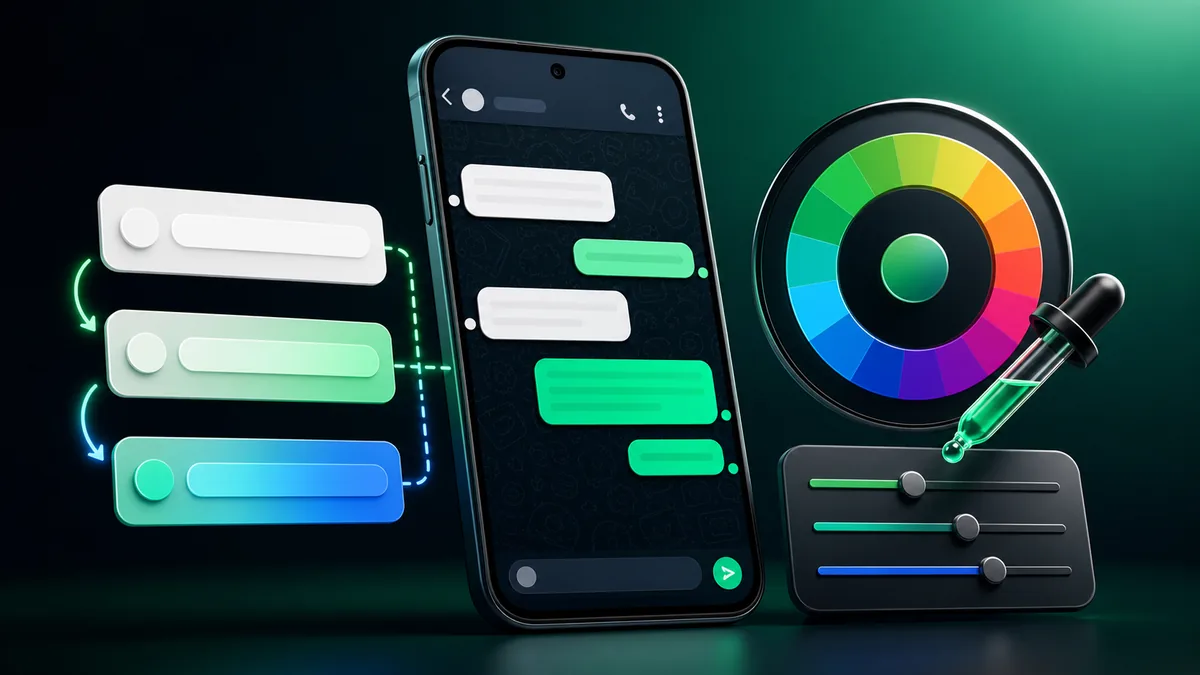
Saber como mudar a cor da letra do WhatsApp GB resolve dois desejos ao mesmo tempo: criar um visual diferente e tornar a leitura mais confortável. A mudança pode atingir mensagens, nomes de contatos, horários, menus, abas e notificações. Cada componente costuma ter seu próprio seletor.
O erro mais comum é escolher uma cor bonita isoladamente e esquecer o fundo. Texto branco sobre papel de parede claro desaparece; vermelho sobre preto pode parecer vibrante, mas cansar em mensagens longas. O melhor ajuste precisa funcionar em vários tipos de conversa.
Onde fica a configuração de cor
Menus mais comuns nas versões GB
Abra o aplicativo, toque no menu de três pontos e procure “Configurações GB”, “Mods” ou “Ajustes Plus”. Dentro dele, a área pode se chamar “Universal”, “Aparência”, “Tela de conversa” ou “Cores”. A organização muda porque não existe uma única compilação.
Em “Universal”, normalmente ficam textos gerais, barras e menus. A tela inicial controla nomes, prévias e horários da lista. A tela de conversa reúne mensagens, campo de digitação, links e indicadores. Alterar na seção certa evita procurar um único botão capaz de mudar tudo.
Quando a opção não aparece
Uma versão mais simples pode oferecer apenas temas prontos. Nesse caso, a cor vem dentro do pacote e não aceita edição por componente. Também é possível que o tema aplicado force seus próprios valores, ignorando o seletor.
Salve a configuração atual, aplique o tema padrão e procure novamente. Se a opção surgir, o bloqueio vinha do tema. Não instale outro APK somente para liberar uma cor antes de confirmar compatibilidade e backup.
Passo a passo para mudar a letra
Altere o texto das mensagens
Entre em Configurações GB, Tela de conversa e Cores. Procure “texto da mensagem enviada” e “texto da mensagem recebida”. Escolha tons diferentes apenas se eles mantiverem unidade. Um texto escuro funciona em balão claro; um texto claro pede balão escuro.
Salve e abra uma conversa com mensagens variadas. Confira textos curtos, parágrafos, emojis, links e citações. O seletor pode mostrar boa prévia, mas o teste real revela se horários e formatação continuam legíveis.
Ajuste nomes, horários e lista de chats
Volte ao editor e abra Tela inicial. Procure cor do nome do contato, prévia da mensagem, horário e contador de não lidas. O nome deve ter maior destaque; a prévia pode usar tom secundário; o horário precisa ser discreto sem desaparecer.
Evite usar a mesma intensidade em todos os elementos. Hierarquia visual permite reconhecer rapidamente quem enviou, o conteúdo recente e quando chegou. Cores demais fazem a lista parecer desorganizada.
Personalize menus e títulos
Na área Universal, altere títulos, opções, ícones e textos secundários. Teste telas de configurações longas e caixas de diálogo. Alguns componentes usam cores herdadas do Android e podem não responder ao mod.
Se uma área continuar com a cor anterior, reinicie o aplicativo. Limpar cache também pode recarregar recursos visuais, mas não limpe dados sem backup.
| Elemento | Cor recomendada em fundo claro | Cor recomendada em fundo escuro | Prioridade |
|---|---|---|---|
| Mensagem principal | Grafite ou preto suave | Branco ou cinza muito claro | Alta |
| Nome do contato | Cor escura de destaque | Tom claro saturado com moderação | Alta |
| Horário | Cinza médio | Cinza claro | Média |
| Link | Azul ou verde escuro | Ciano ou verde claro | Alta |
| Texto citado | Tom intermediário | Cinza claro | Média |
| Contador | Branco sobre cor sólida | Branco sobre cor sólida | Alta |
Como escolher cores confortáveis
Use contraste mensurável
Contraste não é apenas preferência. A explicação do W3C sobre contraste mínimo mostra por que o texto precisa se diferenciar do fundo. Isso vale especialmente para letras pequenas, horários e prévias.
Faça um teste rápido reduzindo o brilho da tela. Se o conteúdo desaparecer, aumente a diferença entre texto e fundo. Repita em ambiente claro, porque reflexos também reduzem a percepção.
Combine com modo escuro
O guia do Android Developers sobre tema escuro recomenda cores adaptadas ao contexto, evitando simplesmente inverter tudo. Branco puro sobre preto absoluto pode criar contraste excessivo; cinza muito claro sobre grafite costuma ser mais confortável.
Use uma cor vibrante para links, botões ou nomes, não para parágrafos inteiros. Mensagens longas pedem tons neutros. O destaque deve orientar o olhar.
Ideias de combinações
Visual minimalista
Use fundo cinza claro, balões brancos e verde suave para nomes e links. Textos principais em grafite mantêm leitura, enquanto horários em cinza médio criam hierarquia. Essa combinação funciona bem durante o dia.
No modo escuro, escolha fundo grafite, balões levemente mais claros e texto quase branco. Um verde menos saturado destaca links sem parecer luminoso demais.
Tema transparente
Papéis de parede visíveis pedem balões com alguma opacidade. A cor da letra precisa ser escolhida considerando as áreas mais claras e escuras da imagem. Sombra leve ou contorno pode ajudar, mas não substitui um fundo adequado.
Evite fotografia com letras atrás das mensagens. Gradientes e imagens desfocadas dão mais liberdade. Se quiser explorar estilos completos, instale primeiro uma versão compatível pela página de download do WhatsApp GB e salve o tema original.
Combinações inspiradas em times
Em temas rubro-negros, use vermelho para títulos, branco ou cinza claro para mensagens e preto nos painéis. Não aplique vermelho puro em todos os textos; ele funciona melhor como destaque. Em temas azuis, ciano e branco criam contraste elegante.
A mesma lógica vale no WhatsApp GB para iPhone, quando a compilação iOS oferece editor visual. Os menus e formatos de tema não são os mesmos do Android, então refaça os ajustes na própria plataforma.
Problemas e correções
A cor não salva
Confirme o botão de aplicar e reinicie o app. Alguns seletores fecham sem gravar se você apenas volta. Tente escolher uma cor, salvar e aguardar alguns segundos antes de sair.
Se o tema sobrescreve a mudança, volte ao padrão, ajuste a letra e depois recrie o restante. Um pacote protegido pode não aceitar edição parcial.
Apenas algumas mensagens mudaram
Mensagens enviadas, recebidas, citadas e links podem ter campos separados. Procure cada componente. Grupos também podem usar cor própria para nomes dos participantes.
Verifique se a mensagem tem formatação especial, como código ou link. Esses elementos costumam seguir outra paleta para permanecer reconhecíveis.
O texto ficou invisível
Volte ao seletor e escolha cor oposta ao fundo. Se não consegue navegar, aplique o tema padrão pelo gerenciador. Em último caso, restaure o arquivo de tema salvo.
Não limpe os dados do aplicativo para corrigir aparência. Essa ação pode remover sessão e informações locais. Um problema de cor deve ser resolvido nas configurações visuais.
Como salvar e compartilhar sua paleta
Registre os códigos das cores
Se o seletor mostra valores hexadecimais, anote cada código com a função correspondente: texto enviado, recebido, nome, horário e link. Uma captura ajuda, mas o código permite recriar exatamente o tom depois de uma atualização. Guarde também o nome do tema e a cor do papel de parede.
Organize a lista em uma nota curta. Quando mudar apenas um elemento, atualize o registro. Essa disciplina evita reconstruir a interface por tentativa e erro e facilita comparar duas combinações antes de escolher a definitiva.
Compartilhe sem expor dados
Ao mostrar o resultado, use uma conversa de teste ou esconda nomes, fotos e mensagens. Uma captura bonita pode revelar números, horários e conteúdo privado. Recorte apenas a área necessária e revise a imagem antes de publicar.
Se a versão permite exportar tema, compartilhe o arquivo visual, não a pasta inteira do aplicativo. Pastas de backup podem conter conversas e mídias. Explique para qual versão o pacote foi criado e inclua uma prévia sem dados pessoais.
Faça uma captura do tema atual, escolha primeiro a cor das mensagens e teste em luz forte e fraca. Depois, ajuste nomes e horários. Essa ordem cria um resultado bonito sem transformar a personalização em tentativa e erro.
Posso usar uma cor diferente para cada contato?
Algumas versões permitem tema ou papel de parede por conversa, mas a cor da letra costuma ser global ou dividida entre chats e grupos. Confira as opções do contato antes de assumir que o recurso existe.
Como colocar letra branca?
Abra a cor do texto e selecione branco ou informe o código hexadecimal, quando disponível. Use balões escuros para manter contraste e confira horários e links.
É possível usar cores em degradê?
Certas compilações aceitam degradê em barras e balões, mas raramente em letras. Para texto, uma cor sólida preserva leitura e evita falhas na renderização.
Por que o tema muda minha cor?
O arquivo de tema carrega valores próprios e pode sobrescrever ajustes. Aplique o tema primeiro e personalize as letras depois, ou use um pacote que permita edição.
Como restaurar todas as cores?
Procure “restaurar padrão” no editor de temas. Se houver um backup visual, importe-o. Reinicie o aplicativo para garantir que todos os componentes foram recarregados.
Você também pode gostar
 Tutoriais
 Como instalar WhatsApp GB no Android: passo a passo completo
Aprenda como instalar WhatsApp GB no Android, preparar o backup, liberar o APK, verificar o número e corrigir os erros mais comuns da instalação.
 Tutoriais
 Como achar conversas arquivadas no WhatsApp GB e trazer os chats de volta
Veja como achar conversas arquivadas no WhatsApp GB, desarquivar chats, ajustar a opção manter arquivadas e corrigir quando a pasta some.
 Tutoriais
 Como apagar mensagem para todos no WhatsApp GB sem deixar dúvidas
Aprenda como apagar mensagem para todos no WhatsApp GB, entenda o prazo, grupos, arquivos e o que fazer quando a opção não aparece.