
Como ativar o microfone do WhatsApp GB e voltar a enviar áudios
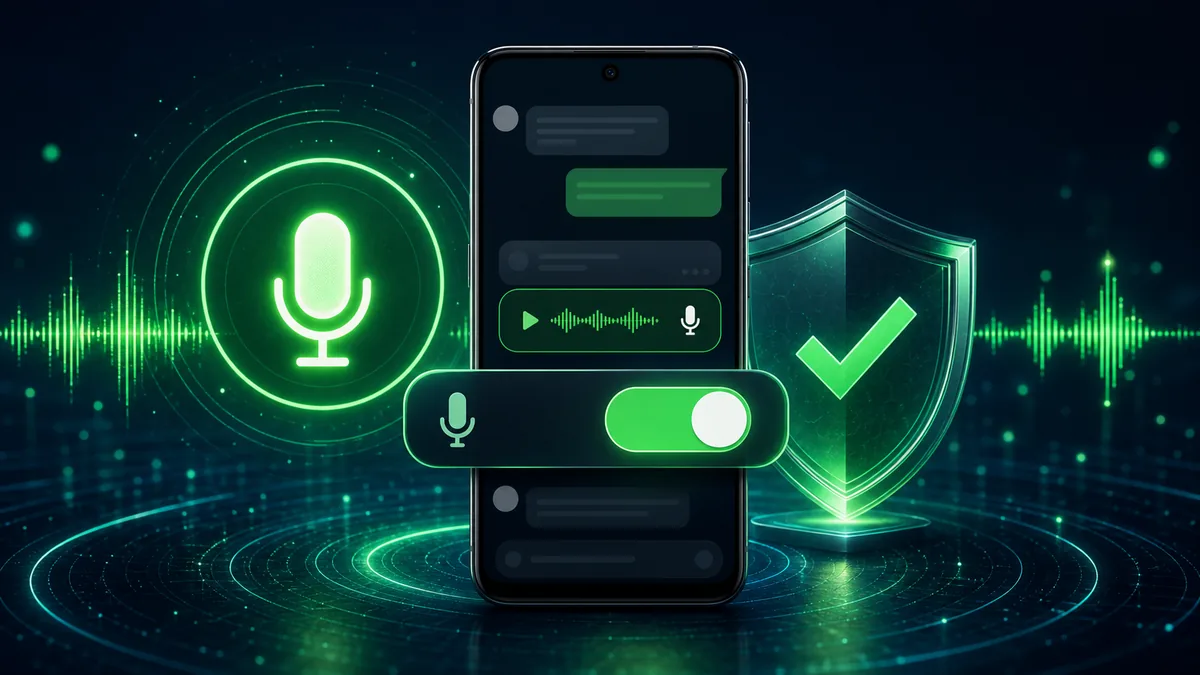
Aprenda como ativar o microfone do WhatsApp GB no Android, corrigir permissão bloqueada, falhas em chamadas, áudio baixo e problemas com Bluetooth.
Sumário do artigo
- Como liberar o microfone do WhatsApp GB no Android
- Passo a passo pela tela de informações do aplicativo
- O que fazer se a opção estiver em “Não permitir”
- O microfone está permitido, mas o WhatsApp GB não grava
- Confira o bloqueio geral de privacidade
- Feche outros aplicativos que podem estar usando o áudio
- Limpe apenas o cache, nunca os dados sem backup
- Mensagem de voz, chamada e vídeo usam ajustes diferentes?
- Entenda onde a falha aparece
- Teste o gravador nativo do celular
- Ajustes dentro do WhatsApp GB
- Procure opções de chamadas e notas de voz
- Atualize somente depois dos testes básicos
- Microfone no WhatsApp GB para iPhone e no computador
- No iPhone, a permissão fica nos Ajustes do iOS
- No PC, confira a entrada escolhida pelo Windows
- Checklist rápido para recuperar o áudio
- Siga esta ordem para não perder configurações
- Por que o WhatsApp GB pede acesso ao microfone?
- Como saber se o microfone está ativo?
- Posso liberar o microfone apenas para chamadas?
- Limpar o cache apaga minhas conversas?
- Por que meu áudio funciona no gravador, mas não no WhatsApp GB?
Como ativar o microfone do WhatsApp GB?
Abra Configurações do Android > Apps > WhatsApp GB > Permissões > Microfone e selecione “Permitir durante o uso do app”. Depois, confirme que o acesso geral ao microfone está ligado, feche o aplicativo e teste uma mensagem de voz. Os nomes dos menus podem variar conforme o celular.
Quando o áudio não grava ou uma chamada começa muda, a conversa fica travada justamente na hora mais importante. Saber como ativar o microfone do WhatsApp GB ajuda a separar uma simples permissão desabilitada de problemas com Bluetooth, cache, economia de bateria ou defeito físico.
Como liberar o microfone do WhatsApp GB no Android
Passo a passo pela tela de informações do aplicativo
Toque e segure o ícone do WhatsApp GB na tela inicial. Selecione Informações do app ou o símbolo de “i”, entre em Permissões e abra Microfone. Marque Permitir durante o uso do app. Em aparelhos que oferecem a escolha “Perguntar sempre”, a autorização precisará ser confirmada a cada nova sessão.
Você também pode seguir por Configurações > Aplicativos > WhatsApp GB > Permissões. Em Samsung, Motorola, Xiaomi e outras marcas, os nomes podem mudar levemente, mas a lógica permanece. O próprio guia de permissões do Android explica como rever acessos concedidos ou negados a cada aplicativo.
O que fazer se a opção estiver em “Não permitir”
Selecione uma opção de permissão, retorne ao WhatsApp GB e grave um áudio de cinco segundos. Fale em volume normal, aguarde a forma de onda aparecer e ouça antes de enviar. Se a gravação estiver correta, a falha era apenas a autorização.
Caso o Android informe que as configurações são restritas, confirme se o APK veio de uma fonte conhecida e se o sistema está aplicando proteção adicional a aplicativos instalados fora da loja. Não desligue proteções gerais para liberar o microfone; revise somente a permissão necessária.
O microfone está permitido, mas o WhatsApp GB não grava
Confira o bloqueio geral de privacidade
Android 12 ou superior oferece um botão geral chamado Acesso ao microfone. Ele pode ser desligado nos atalhos rápidos ou em Configurações > Segurança e privacidade > Privacidade > Controles de privacidade. Quando esse controle está desativado, nenhum aplicativo consegue captar voz, mesmo com a permissão individual concedida.
Deslize a barra de atalhos duas vezes e procure o bloco “Acesso ao microfone”. Ative-o e faça outro teste. Durante a gravação, versões recentes do Android mostram um indicador verde no canto da tela. O painel de privacidade e os controles de câmera e microfone ajudam a identificar qual aplicativo acessou o sensor.
Feche outros aplicativos que podem estar usando o áudio
Gravadores, câmeras, jogos com chat de voz, assistentes e plataformas de reunião podem manter o microfone ocupado. Feche esses aplicativos pela tela de recentes e reinicie o WhatsApp GB. Se houver uma ligação telefônica ativa, finalize-a antes de testar a gravação.
Reiniciar o celular também encerra processos presos e restaura o serviço de áudio sem apagar conversas. Após ligar novamente, abra somente o mensageiro e grave uma mensagem. Esse teste controlado revela se havia conflito com outro aplicativo.
Limpe apenas o cache, nunca os dados sem backup
Acesse Configurações > Apps > WhatsApp GB > Armazenamento e cache > Limpar cache. O cache contém arquivos temporários e pode ser recriado. Já “Limpar armazenamento” ou “Limpar dados” remove sessão e configurações locais, podendo exigir restauração das conversas.
Se você pretende reinstalar, confira antes se existe uma cópia das conversas e dos arquivos importantes. Para revisar versão, requisitos e cuidados de instalação, consulte a página de baixar WhatsApp GB antes de trocar o APK.
Mensagem de voz, chamada e vídeo usam ajustes diferentes?
Entenda onde a falha aparece
Todos dependem da permissão de microfone, mas percorrem caminhos diferentes no aplicativo. A mensagem de voz grava um arquivo local; a chamada transmite som em tempo real; o vídeo combina microfone, câmera e conexão. Saber em qual recurso ocorre o defeito reduz tentativas desnecessárias.
| Sintoma observado | Causa mais provável | Primeiro teste |
|---|---|---|
| Áudio não inicia | Permissão negada | Liberar microfone no Android |
| Áudio grava silêncio | Sensor bloqueado ou acessório conectado | Desligar Bluetooth e gravar novamente |
| Chamada fica muda | Rota de áudio ou conexão | Alternar alto-falante e rede |
| Vídeo tem imagem sem voz | Permissão ou controle global | Conferir indicador de privacidade |
| Som muito baixo | Obstrução física ou distância | Limpar a abertura e aproximar o celular |
| Microfone funciona em outros apps | Falha da versão ou cache | Limpar cache e atualizar com cautela |
Teste o gravador nativo do celular
Abra o aplicativo Gravador do aparelho e registre alguns segundos. Se a voz também não aparecer ali, o problema não está restrito ao WhatsApp GB. Retire a capa, observe se a abertura do microfone está coberta e limpe a superfície com cuidado, sem introduzir objetos pontiagudos.
Se o gravador funciona, mas o mensageiro não, volte às permissões, ao controle geral e ao cache. Uma versão incompatível ou corrompida também pode falhar ao chamar o serviço de áudio do Android.
Ajustes dentro do WhatsApp GB
Procure opções de chamadas e notas de voz
Algumas edições do WhatsApp GB trazem menus extras em Configurações GB, Privacidade e segurança ou Outras configurações. Os nomes e a organização não são padronizados. Revise opções relacionadas a chamadas, gravação, sensor de proximidade e reprodução de áudio, sem ativar recursos que você não entende.
Se a falha começou após mudar uma configuração, desfaça apenas essa alteração. Restaurar várias preferências ao mesmo tempo dificulta descobrir a causa e pode mudar sua privacidade sem necessidade.
Atualize somente depois dos testes básicos
Atualizar pode corrigir incompatibilidade com uma versão recente do Android, mas também muda menus e comportamento. Registre sua versão atual, proteja as conversas e confirme a procedência do arquivo. Aplicativos modificados não têm a mesma distribuição e suporte da edição oficial.
Para comparar a falha, você pode instalar ou testar a edição oficial pelo site do WhatsApp sem fornecer códigos de confirmação a terceiros. Nunca envie o código de seis dígitos recebido por SMS.
Microfone no WhatsApp GB para iPhone e no computador
No iPhone, a permissão fica nos Ajustes do iOS
Abra Ajustes > Privacidade e Segurança > Microfone e procure o aplicativo correspondente. Também vale acessar Ajustes > nome do aplicativo e ativar Microfone. Se ele não aparece, abra uma função de áudio para provocar o pedido de acesso.
O WhatsApp GB é associado principalmente a pacotes modificados para Android. Promessas de instalação no iOS variam muito; confira as limitações explicadas em baixar WhatsApp GB para iPhone antes de fornecer perfil, certificado ou credenciais.
No PC, confira a entrada escolhida pelo Windows
Em emulador, o sistema virtual precisa receber o microfone do Windows. Vá a Configurações do Windows > Privacidade e segurança > Microfone, permita acesso a aplicativos e confirme a entrada no emulador. Dentro dele, o Android ainda precisa conceder a permissão ao APK.
Se você usa o mensageiro no desktop ou pensa em instalar a versão Android em uma máquina, o tutorial de baixar WhatsApp GB no PC mostra as diferenças entre aplicativo, navegador e emulação. Teste o microfone no gravador do Windows antes de culpar o mensageiro.
Checklist rápido para recuperar o áudio
Siga esta ordem para não perder configurações
- Confirme a permissão individual de microfone.
- Ative o controle geral de acesso ao microfone.
- Feche gravadores, câmeras e chamadas em andamento.
- Desligue Bluetooth e remova acessórios.
- Teste o gravador nativo do aparelho.
- Reinicie o celular.
- Limpe somente o cache do WhatsApp GB.
- Confira bateria, dados em segundo plano e rede.
- Proteja as conversas antes de atualizar ou reinstalar.
Se o microfone falha em todos os aplicativos mesmo após reiniciar, procure assistência técnica. Quando funciona no gravador, mas não no WhatsApp GB, concentre-se em permissão, versão, cache e configurações internas.
Faça agora o teste de cinco segundos seguindo o checklist e salve este guia para a próxima atualização. Se o áudio continuar mudo, compare o comportamento no gravador nativo antes de reinstalar: esse minuto de diagnóstico pode proteger suas conversas e apontar a solução correta.
Por que o WhatsApp GB pede acesso ao microfone?
O acesso é necessário para gravar mensagens de voz, realizar chamadas e captar áudio em vídeos feitos dentro do aplicativo. A permissão não precisa ficar irrestrita o tempo todo: no Android, prefira “durante o uso”. Revise o painel de privacidade se notar acessos fora do momento esperado.
Como saber se o microfone está ativo?
Grave uma nota de voz e observe se aparece uma forma de onda. Em Android recente, um indicador verde surge quando o sensor é usado. Você também pode abrir o painel de privacidade para consultar acessos recentes e comparar com o horário do teste.
Posso liberar o microfone apenas para chamadas?
O Android normalmente concede a permissão ao aplicativo, não separa chamada de mensagem de voz. Algumas versões do mensageiro oferecem controles internos para chamadas, mas eles não substituem a autorização do sistema. Conceda acesso durante o uso e desative-o depois, se preferir.
Limpar o cache apaga minhas conversas?
Limpar somente o cache não costuma apagar conversas nem desconectar a conta. Evite tocar em “Limpar dados” ou “Limpar armazenamento”, pois essas opções reiniciam o aplicativo. Faça backup antes de reinstalar, atualizar manualmente ou alterar arquivos da pasta do mensageiro.
Por que meu áudio funciona no gravador, mas não no WhatsApp GB?
Isso indica que o microfone físico provavelmente está funcionando. Revise a permissão individual, o controle geral, conflitos com Bluetooth e as configurações internas. Se nada mudar, a edição instalada pode estar incompatível ou corrompida; proteja os dados antes de substituí-la.
Você também pode gostar
 Tutoriais
 Como mudar a cor da letra do WhatsApp GB sem perder a legibilidade
Aprenda como mudar a cor da letra do WhatsApp GB em conversas e menus, combinar fundo e texto e corrigir cores que não aparecem.
 Tutoriais
 Como instalar WhatsApp GB no Android: passo a passo completo
Aprenda como instalar WhatsApp GB no Android, preparar o backup, liberar o APK, verificar o número e corrigir os erros mais comuns da instalação.
 Tutoriais
 Como achar conversas arquivadas no WhatsApp GB e trazer os chats de volta
Veja como achar conversas arquivadas no WhatsApp GB, desarquivar chats, ajustar a opção manter arquivadas e corrigir quando a pasta some.