
Como colocar figurinha no status do WhatsApp GB
Aprenda como colocar figurinha no status do WhatsApp GB, ajustar tamanho e posição e resolver erros comuns ao publicar stickers em fotos e vídeos.
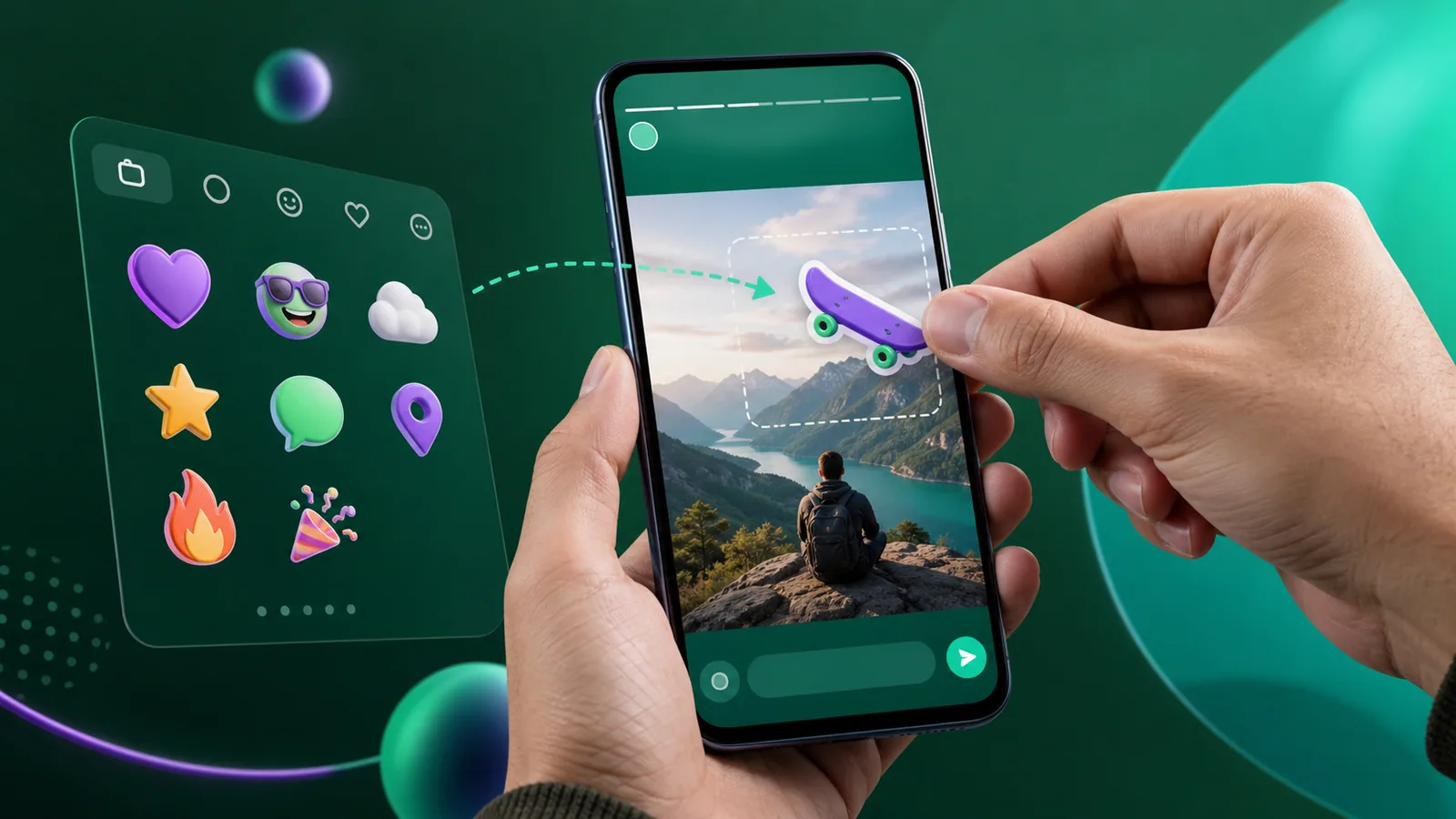
Colocar uma figurinha no status do WhatsApp GB é uma forma simples de deixar fotos e vídeos mais expressivos. Dependendo da versão instalada, o recurso pode aparecer diretamente no editor de status ou exigir um caminho alternativo, como salvar a figurinha em formato de imagem antes de publicar. A posição dos botões também pode mudar entre atualizações, porque o WhatsApp GB é uma modificação não oficial e não segue um padrão único de distribuição.
Neste guia, você aprenderá como adicionar stickers ao status, redimensionar e posicionar os elementos, usar figurinhas animadas e corrigir os problemas mais frequentes. Antes de começar, vale lembrar que recursos disponíveis em uma compilação podem não existir em outra. Faça backup das conversas e evite instalar arquivos de procedência desconhecida apenas para liberar uma função visual.
Como colocar figurinha no status do WhatsApp GB passo a passo
O método mais comum utiliza o próprio editor de status. Abra o WhatsApp GB e toque na área de atualizações ou status. Em seguida, selecione o botão para criar uma nova publicação e escolha uma foto ou um vídeo da galeria. Também é possível capturar o conteúdo naquele momento, desde que o aplicativo tenha permissão para acessar a câmera.
Com a mídia aberta no editor, procure o ícone de figurinha na barra superior. Ele costuma ser representado por um quadrado com uma dobra ou por um rosto sorridente. Toque no ícone para abrir a biblioteca disponível. A tela pode reunir stickers recentes, favoritos, pacotes instalados, emojis e elementos como localização ou horário. Escolha a figurinha desejada para adicioná-la sobre a imagem.
Depois que o sticker aparecer, arraste-o com um dedo para definir a posição. Use dois dedos em movimento de pinça para aumentar ou diminuir o tamanho. O gesto de rotação permite inclinar a figurinha e adaptá-la à composição. Antes de publicar, verifique se ela não cobre rostos, legendas importantes ou o ponto principal da foto.
Quando o resultado estiver pronto, toque no botão de envio. Se você quiser restringir quem verá a postagem, ajuste a privacidade do status antes de confirmar. Em geral, é possível compartilhar com todos os contatos permitidos, excluir pessoas específicas ou selecionar somente alguns contatos. Essa escolha costuma permanecer ativa para as próximas publicações, por isso convém revisá-la.
Como usar figurinhas salvas, favoritas ou de outros pacotes
A biblioteca exibida no status pode ser diferente daquela disponível nas conversas. Algumas versões do WhatsApp GB mostram todas as coleções instaladas; outras apresentam somente emojis, stickers recentes ou itens favoritos. Se o pacote que você procura estiver disponível, navegue pelas abas da janela de figurinhas e toque no símbolo correspondente à coleção.
Para facilitar o acesso, abra uma conversa, localize a figurinha desejada, mantenha o dedo sobre ela e marque-a como favorita. Depois, volte ao editor de status e procure a aba identificada por uma estrela. Caso o item ainda não apareça, feche o aplicativo pela tela de tarefas recentes e abra-o novamente. Essa atualização simples pode fazer a biblioteca ser recarregada.
Quem está preparando o aplicativo pela primeira vez pode consultar a página sobre como baixar o WhatsApp GB, que reúne requisitos e cuidados antes da instalação. O ideal é conferir a compatibilidade da versão com o aparelho antes de adicionar pacotes ou personalizações extras.
O que fazer quando a opção de figurinha não aparece
Se o botão de stickers não estiver visível no editor, confirme primeiro se você abriu uma foto ou um vídeo. Em algumas interfaces, a ferramenta só aparece depois que uma mídia é selecionada. Publicações compostas apenas por texto usam outro editor e podem oferecer emojis, fontes e cores, mas não a mesma biblioteca de figurinhas.
Também verifique se o aplicativo está atualizado e se há espaço livre no aparelho. Uma instalação incompleta, cache corrompido ou armazenamento quase cheio pode impedir o carregamento de recursos. Reinicie o celular e teste novamente. Se o problema começou após uma atualização, não instale imediatamente outra versão por cima: faça backup local das conversas e confira as orientações específicas da edição utilizada.
Limpar apenas o cache pode ajudar, mas não apague os dados do aplicativo sem ter um backup confirmado. No Android, acesse as configurações do sistema, abra a lista de aplicativos, selecione o WhatsApp GB e use a opção de limpar cache. Os nomes dos menus variam entre fabricantes. Depois, abra o app e aguarde a biblioteca carregar.
Alternativa para inserir uma figurinha como imagem
Quando o editor não oferece o botão, uma alternativa é montar o status em um editor de imagens. Salve ou exporte o sticker como PNG com fundo transparente, abra a foto em um editor confiável, adicione o PNG como camada e exporte o resultado final. Em seguida, publique essa imagem pronta no status. Nesse método, a figurinha passa a fazer parte da foto e não pode mais ser movida dentro do WhatsApp GB.
Essa solução também é útil para combinar vários stickers, criar uma composição precisa ou manter o mesmo visual em aparelhos diferentes. Evite redimensionar a imagem repetidas vezes, pois isso reduz a nitidez. Para status verticais, uma proporção de 9:16 tende a aproveitar melhor a tela, embora o aplicativo faça cortes automáticos conforme o dispositivo.
É possível colocar figurinha animada no status?
O suporte a figurinhas animadas varia bastante. Algumas versões permitem selecionar um sticker animado sobre um vídeo; outras transformam o elemento em imagem estática ou simplesmente não o exibem na biblioteca. Como o status precisa ser processado antes do envio, a animação pode perder qualidade, ter duração reduzida ou ficar dessincronizada.
No iOS, a situação é diferente: o WhatsApp GB é associado principalmente a pacotes Android não oficiais, e promessas de instalação simples no sistema da Apple exigem cautela. Nosso guia sobre WhatsApp GB no iPhone explica essas limitações e apresenta alternativas de personalização mais seguras.
Como melhorar a qualidade do status com stickers
Escolha imagens com boa resolução e evite ampliar demais uma figurinha pequena. Quando um sticker é esticado além do tamanho original, as bordas ficam pixeladas. Prefira arquivos PNG ou WebP com transparência e definição adequada. Em vídeos, use clipes curtos, bem iluminados e sem várias etapas de reexportação.
Se a imagem perde muita qualidade após o envio, verifique se há uma configuração de qualidade de mídia na versão instalada. Nem todas oferecem esse ajuste e, mesmo quando ele existe, o serviço ainda pode comprimir o arquivo. Uma conexão estável evita falhas durante o upload, porém não elimina a compressão aplicada ao status.
Cuidados com privacidade e segurança ao publicar
Antes de postar, observe tudo o que aparece na imagem: documentos, placas, endereços, telas de computador e localização podem revelar informações pessoais. Uma figurinha cobre visualmente uma área, mas não deve ser tratada como método seguro de anonimização. O arquivo pode ser recomprimido ou editado, e uma cobertura mal posicionada pode deixar partes legíveis.
Revise também a lista de pessoas autorizadas a ver o status. Contatos antigos, números profissionais e grupos podem ampliar o alcance mais do que você imagina. Se a publicação for pessoal, use uma seleção restrita. Para conteúdo profissional, mantenha uma identidade visual consistente e evite divulgar dados que não sejam necessários.
Como o WhatsApp GB não é um aplicativo oficial, há riscos adicionais relacionados à origem do APK, à ausência de auditoria e a possíveis bloqueios da conta. Recursos visuais não compensam a exposição a arquivos adulterados. Mantenha backup, proteção de tela e verificação em duas etapas quando disponível, e considere o aplicativo oficial se sua prioridade for estabilidade e suporte.
Perguntas frequentes sobre figurinhas no status
Por que minhas figurinhas favoritas não aparecem?
A versão instalada pode usar bibliotecas diferentes para conversas e status. Marque o item como favorito, reinicie o aplicativo e verifique novamente. Se não funcionar, use a alternativa de incorporar o sticker à imagem antes da publicação.
Posso adicionar mais de uma figurinha?
Sim, quando o editor oferece suporte. Abra a biblioteca novamente para inserir outros itens e organize cada um separadamente. Evite cobrir informações importantes ou sobrecarregar a tela.
Como remover uma figurinha antes de publicar?
Toque no sticker e arraste-o até a lixeira que aparece na tela. Em algumas interfaces, basta manter o elemento selecionado para que a área de exclusão seja exibida.
A pessoa recebe aviso quando uso uma figurinha dela?
Não há um aviso específico apenas pelo uso do sticker. No entanto, a pessoa poderá ver o status se estiver incluída na sua configuração de privacidade e poderá reconhecer a imagem.
Figurinhas no status ocupam mais espaço?
O arquivo final pode ficar um pouco mais complexo, especialmente em animações, mas o aplicativo aplica compressão no envio. O impacto costuma ser pequeno em imagens estáticas e maior em vídeos editados.
Conclusão
Para colocar figurinha no status do WhatsApp GB, abra uma mídia, toque no ícone de stickers, escolha o item e ajuste-o com gestos de arrastar e pinça. Quando a função não estiver disponível, criar a composição em um editor externo é a alternativa mais previsível. Independentemente do método, revise qualidade, privacidade e procedência dos aplicativos utilizados. Como as funções mudam entre versões não oficiais, um backup atualizado continua sendo a melhor proteção antes de qualquer atualização ou reinstalação.
Você também pode gostar
 Tutoriais
 Como mudar a cor da letra do WhatsApp GB sem perder a legibilidade
Aprenda como mudar a cor da letra do WhatsApp GB em conversas e menus, combinar fundo e texto e corrigir cores que não aparecem.
 Tutoriais
 Como instalar WhatsApp GB no Android: passo a passo completo
Aprenda como instalar WhatsApp GB no Android, preparar o backup, liberar o APK, verificar o número e corrigir os erros mais comuns da instalação.
 Tutoriais
 Como achar conversas arquivadas no WhatsApp GB e trazer os chats de volta
Veja como achar conversas arquivadas no WhatsApp GB, desarquivar chats, ajustar a opção manter arquivadas e corrigir quando a pasta some.