
Erro “data do seu telefone está incorreta” no WhatsApp GB: como corrigir
Corrija o erro data do seu telefone está incorreta no WhatsApp GB ajustando hora, fuso, cache, versão do APK e sincronização do Android.
Sumário do artigo
- Por que o erro aparece
- Data e hora realmente erradas
- Versão expirada do WhatsApp GB
- Cache ou dados de rede inconsistentes
- Como ajustar data e fuso no Android
- Ative as opções automáticas
- Reinicie a sincronização
- Quando usar configuração manual
- Passos dentro do WhatsApp GB
- Force o fechamento
- Limpe somente o cache
- Confira a conexão
- Quando atualizar o aplicativo
- Confirme o mesmo pacote
- Não use a data antiga como solução
- Mantenha proteções ativas
- Erro depois de viajar ou trocar chip
- Fuso automático não atualizou
- Operadora enviou horário diferente
- Se o aviso continua
- Compare com outros aplicativos
- Preserve os dados
- Ambiente no computador
- Como evitar o retorno do erro
- Deixe data automática ativa
- Acompanhe a versão
- Verifique a sincronização após viagens
- Posso mudar a data para o passado?
- Limpar cache apaga conversas?
- O erro significa que fui banido?
- Preciso desinstalar o GB?
- O mesmo erro acontece no emulador?
Como corrigir “a data do seu telefone está incorreta” no WhatsApp GB?
Ative data, hora e fuso automáticos no Android, reinicie o celular e abra o aplicativo novamente. Se o relógio estiver certo e o aviso continuar, confira internet, cache e validade da versão instalada. Compilações expiradas podem mostrar a mesma mensagem mesmo com o sistema ajustado.
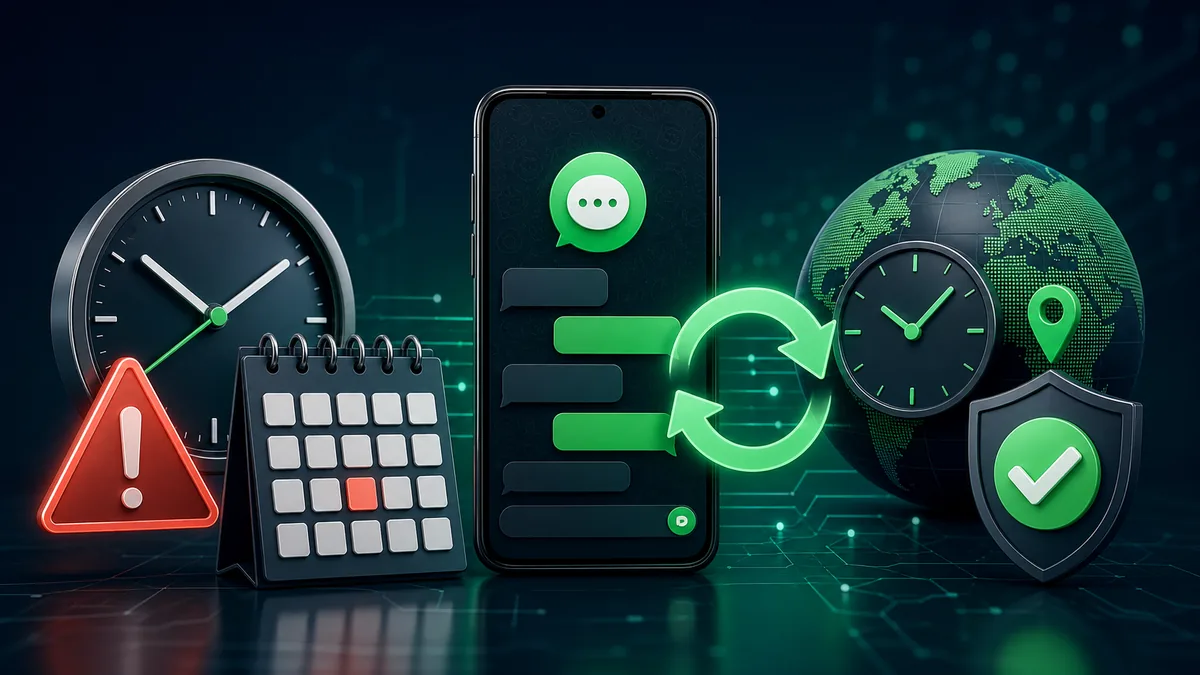
O erro data do seu telefone está incorreta WhatsApp GB impede o registro, bloqueia a abertura ou aparece depois de uma atualização. A mensagem faz parecer que basta alterar o relógio, mas existem duas causas principais: falta de sincronização no Android e versão do mod que não aceita mais a data atual.
Comece pelo ajuste automático e evite avançar o calendário manualmente para “enganar” o aplicativo. Uma data falsa pode causar problemas em certificados, mensagens, fotos, backups e outros serviços do aparelho.
Por que o erro aparece
Data e hora realmente erradas
O celular pode perder sincronização após ficar sem bateria, trocar chip, viajar ou permanecer sem rede. Minutos de diferença já interferem em conexões seguras, porque servidores verificam validade de certificados e sequência de eventos.
O horário mostrado na tela não conta toda a história. O fuso pode estar errado e ainda produzir uma hora aparentemente correta após ajuste manual. Data automática corrige os dois componentes.
Versão expirada do WhatsApp GB
Mods podem incluir uma data limite ou perder compatibilidade com mudanças do serviço. Quando isso acontece, exibem aviso genérico de relógio mesmo que o Android esteja correto. Alterar a data para o passado pode abrir temporariamente, mas quebra sincronização e não resolve a origem.
Confira versão, pacote e data de publicação. Uma atualização compatível é a solução mais estável quando o erro começou sem nenhuma mudança no relógio.
Cache ou dados de rede inconsistentes
O aplicativo pode manter uma informação antiga de fuso, sessão ou verificação. Reiniciar e limpar somente o cache força a leitura do sistema. VPN, DNS privado ou rede com portal de acesso também podem atrapalhar a validação.
Teste outra conexão depois de ajustar o relógio. Wi-Fi de hotel e empresa pode exigir abrir o navegador e aceitar uma tela antes de liberar internet.
| Situação | Sinal principal | Teste recomendado | Solução provável |
|---|---|---|---|
| Hora manual incorreta | Outros apps mostram horário estranho | Comparar com rede | Ativar automático |
| Fuso errado | Hora muda após viagem ou chip | Conferir região | Fuso automático |
| APK expirado | Relógio certo e erro persistente | Ver versão e data | Atualizar mesmo pacote |
| Cache antigo | Erro começou após ajuste | Reiniciar e limpar cache | Reabrir aplicativo |
| Rede bloqueada | Sites pedem login | Testar dados móveis | Autorizar ou trocar rede |
| Instalação incompatível | Erro após trocar pacote | Ver assinatura e nome | Restaurar versão correta |
Como ajustar data e fuso no Android
Ative as opções automáticas
Abra Configurações e pesquise “data e hora”. Ative Data e hora automáticas e Fuso horário automático. O caminho pode ficar em Sistema, Gerenciamento geral ou Configurações adicionais, dependendo da marca.
A orientação oficial do Google para definir hora, data e fuso no Android confirma o uso das opções automáticas e explica o ajuste manual quando necessário.
Reinicie a sincronização
Se as chaves já estavam ligadas, desative ambas, espere alguns segundos e ative novamente com internet disponível. Reinicie o aparelho. Essa sequência força nova leitura da rede.
Confira dia, mês, ano e fuso. Em regiões com mudanças históricas de horário, a base do sistema precisa estar atualizada.
Quando usar configuração manual
Use apenas se o aparelho não oferece fuso automático ou se a operadora envia informação errada. Escolha a cidade ou região correspondente e ajuste com uma fonte confiável.
Não avance dias para abrir um app vencido. Mensagens podem receber horários incorretos, backups podem parecer mais novos ou antigos e páginas seguras podem falhar.
Passos dentro do WhatsApp GB
Force o fechamento
Abra Configurações, Aplicativos, WhatsApp GB e toque em Forçar parada. Reabra depois que o relógio estiver sincronizado. Isso encerra o processo que guardava a informação anterior.
Não toque em limpar dados. Essa opção pode remover sessão e arquivos locais. O primeiro teste deve preservar tudo.
Limpe somente o cache
Na mesma tela, abra Armazenamento e cache e escolha Limpar cache. Cache contém recursos temporários e será recriado. O botão “Limpar armazenamento” é diferente e não deve ser usado sem backup.
Reinicie o celular e teste. Se o aviso muda para atualização necessária, você identificou a causa provável.
Confira a conexão
Abra um site no navegador e confirme acesso. Troque Wi-Fi por dados móveis ou o contrário. Desative temporariamente VPN para testar, sem remover configurações.
Data correta e internet funcional permitem que o aplicativo valide sessão. Se só falha em uma rede, o problema não está no relógio.
Quando atualizar o aplicativo
Confirme o mesmo pacote
Na página para baixar o WhatsApp GB, compare versão, tamanho, Android mínimo e pacote. Faça backup antes. Uma atualização deve corresponder à instalação atual para preservar dados.
Se o instalador informa conflito, não desinstale imediatamente. Misturar desenvolvedores ou assinaturas pode impedir atualização. Procure a continuação correta da mesma família.
Não use a data antiga como solução
Voltar o calendário é um atalho que pode permitir abrir uma versão expirada, mas cria inconsistência em todo o sistema. Certificados, loja, navegador, fotos e autenticações dependem do relógio.
Use o acesso temporário apenas para preservar dados se não houver alternativa e volte ao horário real imediatamente. A prioridade é migrar para uma versão compatível.
Mantenha proteções ativas
Atualize por uma fonte coerente e não desative verificações. O Google Play Protect pode analisar aplicativos de outras fontes e alertar sobre risco.
Um aviso de segurança não é causado simplesmente por data incorreta. Investigue o arquivo em vez de ignorar.
Erro depois de viajar ou trocar chip
Fuso automático não atualizou
Ative localização temporariamente se o sistema usa esse dado para definir fuso. Alterne modo avião e reinicie. Confira se a cidade de casa não foi fixada manualmente.
Alguns tablets Wi-Fi dependem de configuração manual. Escolha a região real e mantenha data automática.
Operadora enviou horário diferente
Troque para Wi-Fi e refaça a sincronização. Se o horário muda ao ligar dados, desative fuso automático e selecione manualmente até a operadora corrigir.
Não deixe hora aparentemente certa com fuso errado. Aplicativos consideram ambos ao converter eventos.
Se o aviso continua
Compare com outros aplicativos
Abra navegador, e-mail e loja. Se todos mostram erros de certificado ou conexão, o sistema ainda está incorreto. Se apenas o GB falha, a versão é suspeita.
Anote a mensagem exata e a versão. Isso ajuda a diferenciar relógio, expiração e conflito de pacote.
Preserve os dados
Se conseguir abrir, faça backup imediatamente. Copie mídias importantes para outra pasta. Não teste vários APKs em sequência sobre a mesma instalação.
Quem usa iOS deve consultar o WhatsApp GB para iPhone, porque o ajuste de data e o formato do pacote são diferentes. APK não funciona no sistema Apple.
Ambiente no computador
Em um emulador, Android e Windows podem ter fusos diferentes. Sincronize o relógio do computador e depois o sistema virtual. O guia do WhatsApp GB no PC explica como o ambiente Android funciona.
Se o emulador foi pausado por muito tempo, reinicie-o por completo. Retomar um estado antigo pode preservar horário defasado.
Como evitar o retorno do erro
Deixe data automática ativa
Mantenha rede e fuso automáticos, especialmente em viagens. Atualize o Android para receber correções de região e segurança. Não use aplicativos que alteram o relógio para jogos ou testes.
Acompanhe a versão
Guarde o número da compilação e faça backup regular. Atualize antes de uma data limite quando o desenvolvedor informar. Evite esperar o aplicativo bloquear a abertura.
Verifique a sincronização após viagens
Ao trocar de país ou de chip, deixe o aparelho conectado por alguns minutos e confirme se o fuso mudou. Reinicie o mensageiro somente depois que o relógio do sistema estiver correto. Em aparelhos com dois chips, a rede escolhida para dados pode influenciar a atualização automática.
Se sua região não adota mais horário de verão, não selecione manualmente uma cidade que siga outra regra. Compare o horário com uma fonte oficial e mantenha o banco de fusos do Android atualizado. Isso evita que o erro retorne mesmo quando horas e minutos parecem certos.
Corrija agora o relógio pelo sistema, reinicie e verifique a versão antes de tocar em “limpar dados”. Essa ordem resolve as causas comuns sem colocar suas conversas em risco.
Posso mudar a data para o passado?
Não é recomendado. O atalho pode abrir versão expirada, mas quebra certificados, horários, backups e outros apps. Use versão compatível e relógio real.
Limpar cache apaga conversas?
Normalmente não. Cache reúne arquivos temporários. Não confunda com limpar armazenamento ou dados, que pode encerrar sessão e remover informações locais.
O erro significa que fui banido?
Não necessariamente. Data incorreta e versão expirada são causas mais comuns. Banimento costuma exibir mensagem específica sobre a conta ou o número.
Preciso desinstalar o GB?
Não como primeiro passo. Ajuste relógio, rede e cache; depois confira atualização. Desinstalar sem backup pode apagar dados que seriam recuperáveis.
O mesmo erro acontece no emulador?
Sim. O Android virtual pode ficar com hora defasada quando é pausado. Sincronize Windows, fuso do emulador e reinicie o ambiente.
Você também pode gostar
 Tutoriais
 Como mudar a cor da letra do WhatsApp GB sem perder a legibilidade
Aprenda como mudar a cor da letra do WhatsApp GB em conversas e menus, combinar fundo e texto e corrigir cores que não aparecem.
 Tutoriais
 Como instalar WhatsApp GB no Android: passo a passo completo
Aprenda como instalar WhatsApp GB no Android, preparar o backup, liberar o APK, verificar o número e corrigir os erros mais comuns da instalação.
 Tutoriais
 Como achar conversas arquivadas no WhatsApp GB e trazer os chats de volta
Veja como achar conversas arquivadas no WhatsApp GB, desarquivar chats, ajustar a opção manter arquivadas e corrigir quando a pasta some.