
WhatsApp GB: como voltar ao original
Veja como sair do WhatsApp GB e voltar ao WhatsApp original com segurança, preparando o backup, migrando arquivos e reduzindo o risco de perder conversas.
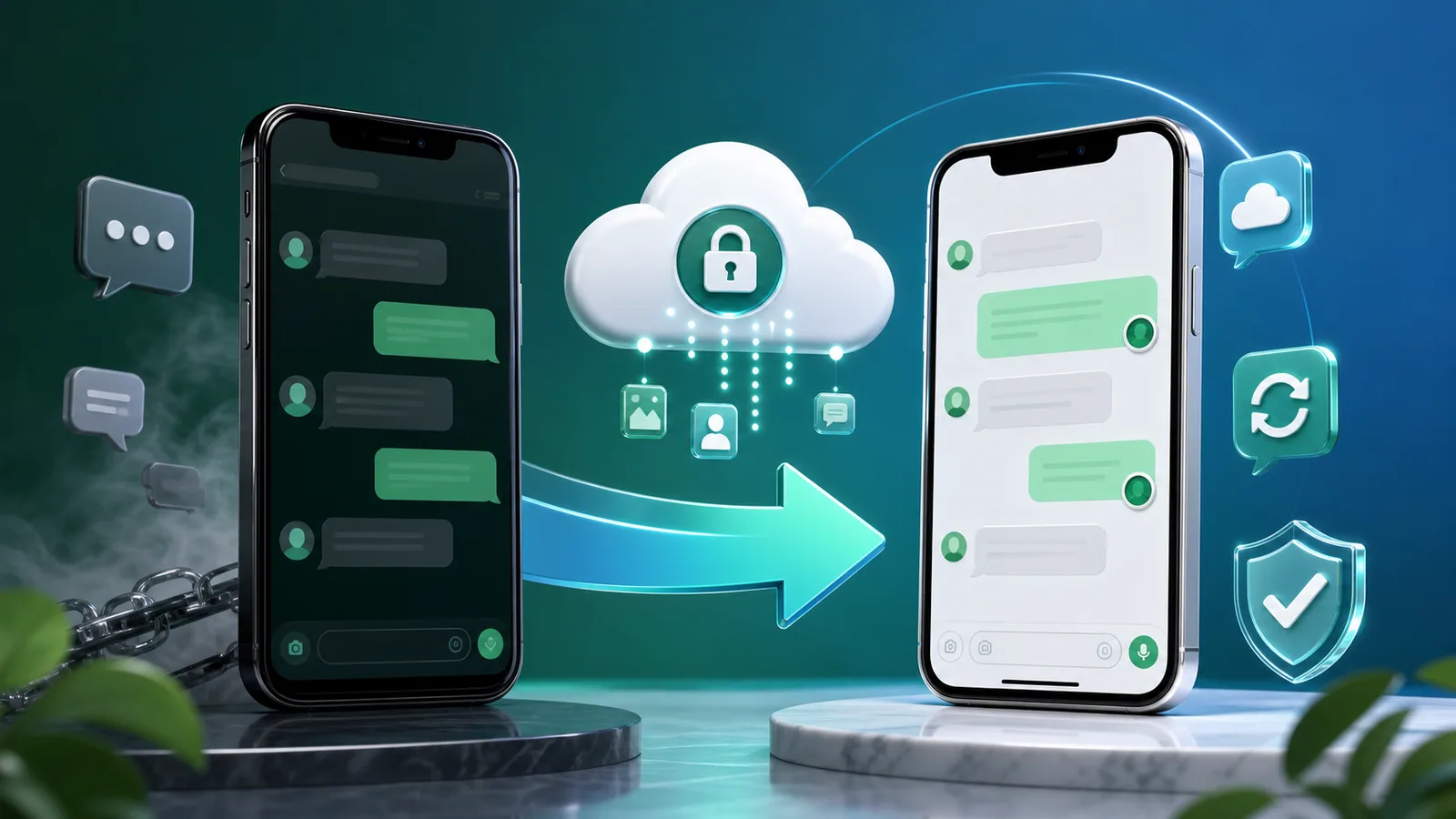
Voltar do WhatsApp GB para o WhatsApp original exige mais cuidado do que simplesmente apagar um aplicativo e instalar o outro. Como o GB é uma versão não oficial, o formato, o nome e a localização do backup podem variar. Se você desinstalar antes de confirmar a cópia das conversas, poderá perder mensagens, fotos, vídeos e documentos.
O caminho mais seguro é preparar um backup local, copiar as pastas importantes para outro local, instalar o aplicativo oficial por um canal reconhecido e somente então tentar a restauração. Não existe garantia de compatibilidade para todas as versões modificadas, mas seguir uma ordem reduz bastante o risco. Este guia apresenta o processo de forma clara e também explica o que fazer quando o backup não é encontrado.
Antes de voltar ao WhatsApp original
Comece verificando qual número está registrado e se você consegue receber SMS ou chamadas nele. A instalação oficial solicitará uma nova confirmação. Se o chip não estiver ativo, resolva isso antes de mexer nos arquivos. Cadastre também um e-mail de recuperação na confirmação em duas etapas, caso a opção esteja disponível.
Carregue a bateria, conecte o aparelho a uma rede estável e confira o espaço livre. Para restaurar uma cópia de vários gigabytes, o celular precisa de espaço para o arquivo e para o processamento. Uma margem adicional evita falhas no meio da operação. Se houver vídeos muito grandes e dispensáveis, organize-os somente depois de criar uma primeira cópia integral.
Abra o WhatsApp GB e procure as configurações de conversas e backup. Execute um backup manual e aguarde a conclusão. Anote a data e o horário indicados. Dependendo da versão, a cópia pode ficar apenas no armazenamento local; integrações com nuvem nem sempre funcionam da mesma maneira que no aplicativo oficial.
Checklist de segurança
- Confirme que o número pode receber o código de verificação.
- Faça o backup dentro do WhatsApp GB e aguarde a conclusão.
- Copie as pastas do aplicativo para outro diretório ou computador.
- Salve separadamente fotos e documentos indispensáveis.
- Não apague dados nem desinstale antes de validar as cópias.
Como fazer uma cópia local das conversas
No Android, abra um gerenciador de arquivos confiável. As pastas podem estar na raiz do armazenamento, dentro de “Android/media” ou em um diretório com o nome do pacote modificado. Procure pastas relacionadas ao WhatsApp GB e, dentro delas, diretórios como Databases, Media e Backups. Os nomes exatos variam.
A pasta Databases costuma armazenar arquivos de conversas criptografados. Media reúne imagens, áudios, vídeos, documentos e figurinhas. Copie a pasta principal completa para um computador, cartão confiável ou outro diretório do próprio aparelho que não seja removido durante a desinstalação. Se o gerenciador do sistema limitar o acesso, conecte o celular ao computador por cabo.
Não renomeie nem edite os arquivos de banco de dados nesse momento. Mantenha uma cópia intacta e trabalhe com uma duplicata. Esse cuidado permite recomeçar se uma tentativa de migração falhar. Se o conteúdo é muito importante, faça duas cópias em locais diferentes antes de avançar.
Usuários que ainda estão avaliando versões e procedimentos encontram informações de instalação na página para baixar o WhatsApp GB. Para a migração, porém, use como referência principal a estrutura que realmente existe no seu aparelho, pois distribuidores podem mudar o nome do pacote e das pastas.
Como desinstalar o GB e instalar o aplicativo oficial
Depois de confirmar o backup, feche o aplicativo. Nas configurações do Android, abra a área de aplicativos e identifique exatamente o pacote do WhatsApp GB. Antes de desinstalar, confirme mais uma vez que a cópia está fora da pasta que poderá ser apagada. Alguns sistemas oferecem a opção de manter dados, mas não dependa dela como única proteção.
Desinstale a versão modificada. Reinicie o aparelho para encerrar serviços residuais e, em seguida, instale o WhatsApp oficial pela loja do sistema ou pelo site oficial indicado pelo desenvolvedor. Evite anúncios patrocinados e páginas que imitam uma loja. Confira o nome do fornecedor antes de tocar em instalar.
Abra o aplicativo oficial, aceite somente as permissões necessárias e informe o mesmo número. Digite o código recebido e aguarde a busca por backups. Se uma cópia compatível for localizada, a tela oferecerá a restauração. Toque em restaurar e mantenha o aplicativo aberto até que as mensagens sejam processadas. Os arquivos de mídia podem continuar aparecendo gradualmente depois.
O que fazer quando o WhatsApp original não encontra o backup
Esse é o ponto mais delicado. O aplicativo oficial procura arquivos em locais e nomes específicos, enquanto uma modificação pode usar outro diretório. Compare a estrutura da cópia com a pasta criada pelo app oficial. Em alguns casos, é necessário mover uma duplicata das pastas Databases e Media para o diretório reconhecido pelo aplicativo oficial antes da primeira verificação.
Não existe um caminho universal. Versões recentes do Android usam “Android/media” com identificadores de pacote, enquanto aparelhos antigos podem usar uma pasta na raiz. Pesquise a documentação da compilação que você utilizava e evite ferramentas que prometem “descriptografar” mensagens mediante envio do banco de dados. Esse arquivo contém informações privadas.
Se o aplicativo oficial já foi configurado sem detectar a cópia, pode ser necessário reinstalá-lo para repetir a etapa inicial. Antes disso, confirme que você ainda tem a cópia intacta. Mova apenas duplicatas, mantenha os nomes dos arquivos e tente novamente. Muitas reinstalações e solicitações de código em pouco tempo podem gerar um bloqueio temporário, então evite tentativas repetidas sem mudar nada.
Por que a restauração pode falhar?
- O backup foi criado por uma versão incompatível ou está corrompido.
- A pasta está em um caminho que o aplicativo oficial não consulta.
- O nome do diretório ou do arquivo foi alterado.
- O número verificado não é o mesmo usado para criar a cópia.
- O aparelho não tem espaço suficiente para concluir a restauração.
- Permissões de arquivos e mídia foram negadas.
Como preservar fotos, vídeos e documentos
Mesmo que o histórico de mensagens não seja restaurado, os arquivos de mídia podem ser preservados. Copie as subpastas de imagens, vídeos, documentos e áudios para um local seguro. Depois da configuração oficial, você pode mantê-las na galeria ou transferir apenas o que deseja para a nova estrutura.
Não confunda a visualização na galeria com a restauração no histórico. Um arquivo pode continuar salvo no celular, mas não aparecer vinculado à mensagem original. A recuperação completa depende da leitura do banco de conversas pelo aplicativo oficial.
E no iPhone, como voltar ao original?
O WhatsApp GB é principalmente associado a pacotes Android. No iPhone, ofertas com esse nome podem envolver perfis, certificados ou métodos não reconhecidos pela App Store. A migração de uma instalação alternativa para o aplicativo oficial depende de como os dados foram armazenados e pode não aceitar um backup criado fora do ecossistema oficial.
Se você encontrou uma oferta desse tipo, consulte nosso conteúdo sobre WhatsApp GB no iPhone antes de instalar perfis ou fornecer credenciais. Para voltar ao original, remova perfis desconhecidos nas configurações, troque senhas que tenham sido informadas a serviços não confiáveis e instale o aplicativo oficial pela App Store. Backups reconhecidos no iOS normalmente dependem da conta e do fluxo oficial.
Cuidados depois da migração
Assim que o aplicativo oficial estiver funcionando, confirme o recebimento e o envio de mensagens. Verifique contatos, grupos, mídias recentes e chamadas. Abra as configurações de backup, escolha a frequência desejada e confirme a conta de nuvem associada. Faça uma nova cópia já no ambiente oficial.
Ative a confirmação em duas etapas e nunca compartilhe códigos de registro. Revise os dispositivos conectados e desconecte sessões que você não reconhece. Também remova APKs antigos da pasta de downloads para evitar uma reinstalação acidental.
Se você usou a mesma senha em uma página de download ou serviço duvidoso, altere-a. O WhatsApp não solicita senha de e-mail para instalar o aplicativo. Observe o aparelho nos dias seguintes: anúncios fora do navegador, consumo anormal de bateria ou apps desconhecidos merecem investigação.
Perguntas frequentes
Vou perder minhas conversas ao sair do WhatsApp GB?
Existe risco, porque os backups não são garantidos entre versões modificadas e o cliente oficial. Criar uma cópia local completa e preservar as pastas antes da desinstalação aumenta as chances de recuperação.
Posso instalar o original por cima do GB?
Geralmente não é recomendado. Os pacotes podem ter assinaturas e identificadores diferentes, causando conflito. Prepare o backup, remova a modificação e instale o oficial por um canal reconhecido.
O backup da nuvem será reconhecido?
Depende de como a versão modificada implementou a função. Algumas não conseguem criar uma cópia compatível. Por isso, mantenha também um backup local e os arquivos de mídia separados.
Preciso usar o mesmo número?
Sim, para restaurar um histórico associado à conta, normalmente é necessário verificar o mesmo número. Mudanças de número devem ser feitas pelo fluxo específico antes da migração, quando possível.
Posso voltar ao GB depois?
Tecnicamente pode ser possível, mas alternar repetidamente aumenta o risco de incompatibilidade, perda de dados e restrições na conta. Se o objetivo é estabilidade, permaneça no aplicativo oficial.
Conclusão
Para voltar do WhatsApp GB ao original, a ordem correta é: confirmar o número, gerar backup, copiar as pastas para um local seguro, instalar o aplicativo oficial e restaurar a cópia compatível. Nunca desinstale primeiro para procurar os arquivos depois. Como cada versão modificada pode organizar os dados de uma forma, não há garantia absoluta, mas uma cópia intacta permite testar caminhos sem destruir a única fonte. Depois da migração, ative os recursos de segurança e crie um novo backup oficial.
Você também pode gostar
 Tutoriais
 Como mudar a cor da letra do WhatsApp GB sem perder a legibilidade
Aprenda como mudar a cor da letra do WhatsApp GB em conversas e menus, combinar fundo e texto e corrigir cores que não aparecem.
 Tutoriais
 Como instalar WhatsApp GB no Android: passo a passo completo
Aprenda como instalar WhatsApp GB no Android, preparar o backup, liberar o APK, verificar o número e corrigir os erros mais comuns da instalação.
 Tutoriais
 Como achar conversas arquivadas no WhatsApp GB e trazer os chats de volta
Veja como achar conversas arquivadas no WhatsApp GB, desarquivar chats, ajustar a opção manter arquivadas e corrigir quando a pasta some.